Departamentos
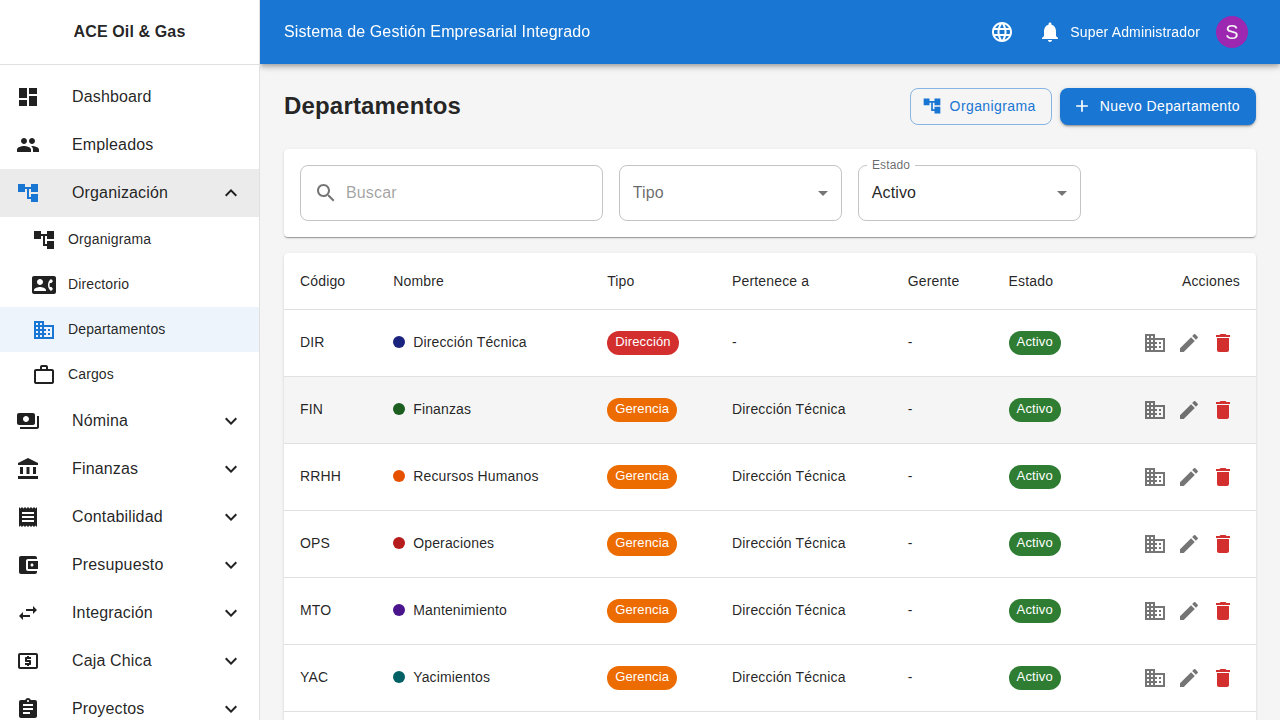
Lista de Departamentos
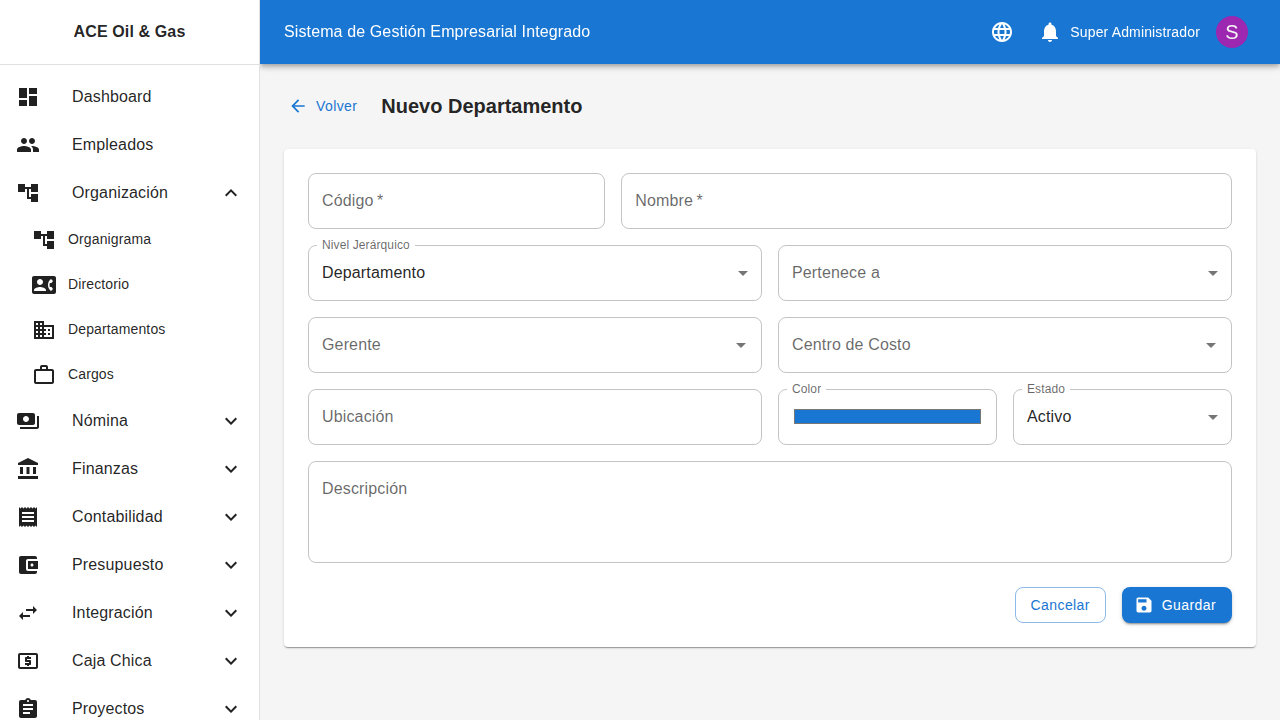
Formulario de Departamento
¿Qué son los Departamentos?
Los Departamentos son las unidades organizacionales que estructuran la empresa. Representan divisiones funcionales, geográficas o por línea de negocio que agrupan empleados con objetivos comunes.
Objetivo del Módulo
El módulo de Departamentos permite:
- Estructurar la organización en unidades lógicas y manejables
- Definir jerarquías entre áreas (departamentos padre e hijos)
- Asignar responsables (gerentes) a cada área
- Controlar costos mediante centros de costo
- Visualizar la estructura con colores y tipos diferenciados
Tipos de Departamentos
El sistema soporta 5 niveles jerárquicos:
| Tipo | Nivel | Descripción | Ejemplo |
|---|---|---|---|
| Dirección | 1 (Más alto) | Nivel estratégico, define rumbo general | Dirección General, Dirección Ejecutiva |
| Gerencia | 2 | Gestiona áreas funcionales principales | Gerencia de Operaciones, Gerencia Financiera |
| Departamento | 3 | Unidades operativas específicas | Departamento de Contabilidad, Depto. de Ventas |
| Área | 4 | Subdivisiones de departamentos | Área de Tesorería, Área de Facturación |
| Unidad | 5 (Más bajo) | Equipos o células de trabajo | Unidad de Cobranzas, Unidad de Nómina |
¿Cómo Elegir el Tipo Correcto?
Pregúntese:
- ¿Cuántos niveles tiene por encima? (Más niveles = tipo más bajo)
- ¿Cuál es su alcance? (Estratégico → Dirección, Operativo → Unidad)
- ¿Reporta a quién? (Si reporta a Gerencia, probablemente es Departamento)
Acceso al Módulo
- Haga clic en "Organización" en el menú lateral
- Seleccione "Departamentos"
Interfaz Principal
Barra Superior
| Elemento | Descripción |
|---|---|
| Título | "Departamentos" |
| Botón "Organigrama" | Acceso rápido al organigrama |
| Botón "+ Nuevo Departamento" | Crear un nuevo departamento |
Panel de Filtros
Tres filtros disponibles:
- Búsqueda por texto: Busca en código y nombre
- Filtro por Tipo: Dirección, Gerencia, Departamento, Área, Unidad
- Filtro por Estado: Activo, Inactivo, Todos
Los filtros se aplican automáticamente al cambiar valores.
Tabla de Departamentos (Desktop)
| Columna | Información |
|---|---|
| Código | Identificador único del departamento |
| Nombre | Nombre con indicador de color (círculo) |
| Tipo | Chip de color según el tipo |
| Pertenece a | Departamento padre (si tiene) |
| Gerente | Nombre del responsable |
| Estado | Chip verde (Activo) o gris (Inactivo) |
| Acciones | Ver (🏢), Editar (✏️), Eliminar (🗑️) |
Vista Móvil
En dispositivos móviles, la información se muestra en tarjetas con:
- Nombre y código del departamento
- Tipo (chip de color)
- Gerente (si tiene)
- Departamento padre (si tiene)
- Botones de acción en la parte inferior
Crear un Nuevo Departamento
Paso 1: Abrir el Formulario
- Haga clic en "+ Nuevo Departamento"
- Se abrirá una nueva página con el formulario
Paso 2: Completar Información Básica
Código (Obligatorio)
- Formato recomendado:
- Direcciones:
DIR-XXX(ej: DIR-001) - Gerencias:
GER-XXX(ej: GER-OPS) - Departamentos:
DEP-XXX(ej: DEP-CONT) - Áreas:
ARE-XXX(ej: ARE-TES) - Unidades:
UNI-XXX(ej: UNI-COB)
- Direcciones:
- Características: Único, alfanumérico, sin espacios
- Longitud: 3-20 caracteres
Nombre (Obligatorio)
- Ejemplos:
- "Gerencia de Recursos Humanos"
- "Departamento de Contabilidad"
- "Área de Tesorería"
- Características: Descriptivo, claro, sin abreviaturas confusas
- Longitud: 3-100 caracteres
Tipo (Obligatorio)
Seleccione según la jerarquía:
- Dirección: Para el nivel más alto
- Gerencia: Para áreas funcionales principales
- Departamento: Para unidades operativas
- Área: Para subdivisiones
- Unidad: Para equipos específicos
Paso 3: Definir Jerarquía
Pertenece a (Opcional)
- Seleccione el departamento padre (superior jerárquico)
- Deje vacío si es un departamento de nivel superior
- Solo puede seleccionar departamentos ya creados
- Ejemplo: "Departamento de Contabilidad" pertenece a "Gerencia Financiera"
Regla importante: Un departamento no puede pertenecer a sí mismo.
Paso 4: Asignar Responsable
Gerente (Opcional)
- Seleccione el empleado responsable del departamento
- Solo se muestran empleados activos
- Un empleado puede ser gerente de múltiples departamentos
- Recomendación: Asigne gerentes para facilitar la comunicación
Paso 5: Información Adicional
Descripción (Opcional)
- Describa las funciones y responsabilidades del departamento
- Ejemplo: "Responsable de la gestión contable, estados financieros y cumplimiento fiscal"
- Longitud: Hasta 500 caracteres
Ubicación (Opcional)
- Ubicación física del departamento
- Ejemplos: "Piso 3, Oficina 301", "Edificio A", "Planta Industrial"
- Útil para empresas con múltiples sedes
Centro de Costo (Opcional)
- Código para control financiero y contabilidad
- Formato: Según su sistema contable
- Ejemplo: "CC-001", "1000-ADMIN"
- Permite vincular gastos al departamento
Color (Opcional)
- Color distintivo para el organigrama
- Uso: Identificación visual rápida
- Recomendación:
- Use colores similares para áreas relacionadas
- Evite colores muy claros (dificultan lectura)
- Ejemplo: Azules para administrativa, verdes para operaciones
Estado (Opcional)
- Activo (predeterminado): Departamento operativo
- Inactivo: Departamento cerrado o suspendido
Paso 6: Guardar
- Revise que los campos obligatorios estén completos
- Haga clic en "Guardar"
- Verá un mensaje de confirmación
- Será redirigido a la lista de departamentos
Ver Detalle de un Departamento
Acceso
- En la lista, haga clic en el ícono de edificio (🏢)
- Se abrirá la página de detalle
Información Mostrada
La página de detalle tiene 4 pestañas:
Pestaña 1: Información
Muestra datos generales:
- Código y nombre
- Tipo y nivel jerárquico
- Departamento padre
- Gerente asignado
- Centro de costo
- Descripción completa
Pestaña 2: Empleados
Lista de empleados asignados al departamento:
- Foto y nombre
- Cargo
- Estado (Activo/Inactivo)
- Clic en empleado → Ver perfil completo
Contador: "Empleados (X)" donde X es la cantidad
Pestaña 3: Posiciones
Cargos/posiciones asociados al departamento:
- Nombre del cargo
- Código
- Estado
- Tarjetas organizadas en cuadrícula
Contador: "Posiciones (X)"
Pestaña 4: Departamentos
Subdepartamentos (departamentos hijos):
- Nombre y código
- Tipo
- Color distintivo
- Clic en subdepartamento → Ver su detalle
Contador: "Departamentos (X)"
Editar un Departamento
Acceso
- En la lista, haga clic en el ícono de lápiz (✏️)
- Se abrirá el formulario de edición
Proceso
- Modifique los campos necesarios
- No puede cambiar: El ID del departamento (es único)
- Puede cambiar: Todos los demás campos
- Haga clic en "Guardar"
Consideraciones
- Si cambia el gerente, actualice también el organigrama
- Si cambia el tipo, verifique que la jerarquía siga siendo lógica
- Si cambia "Pertenece a", puede afectar el organigrama
Eliminar un Departamento
Acceso
- En la lista, haga clic en el ícono de papelera (🗑️)
- Aparecerá un diálogo de confirmación
Restricciones
No puede eliminar un departamento si:
- ❌ Tiene empleados asignados
- ❌ Tiene subdepartamentos (departamentos hijos)
- ❌ Tiene cargos asociados
Proceso de Eliminación Segura
Reasigne empleados:
- Vaya al perfil de cada empleado
- Cambie su departamento a otro
Elimine subdepartamentos:
- Primero elimine los departamentos hijos
- O reasígnelos a otro departamento padre
Reasigne cargos:
- Vaya a cada cargo
- Cambie su departamento o elimínelo
Elimine el departamento:
- Ahora sí podrá eliminarlo sin problemas
Confirmación
- Lea el mensaje: "¿Está seguro de eliminar el departamento [Nombre]?"
- Haga clic en "Confirmar"
- El departamento se eliminará permanentemente
Casos de Uso Prácticos
Ejemplo 1: Crear Estructura Básica de una Empresa
Situación: Empresa nueva necesita crear su estructura organizacional.
Pasos:
Crear Dirección General:
- Código:
DIR-001 - Nombre: "Dirección General"
- Tipo: Dirección
- Pertenece a: (vacío)
- Código:
Crear Gerencias:
- Código:
GER-OPS, Nombre: "Gerencia de Operaciones", Tipo: Gerencia, Pertenece a: DIR-001 - Código:
GER-FIN, Nombre: "Gerencia Financiera", Tipo: Gerencia, Pertenece a: DIR-001 - Código:
GER-RH, Nombre: "Gerencia de RRHH", Tipo: Gerencia, Pertenece a: DIR-001
- Código:
Crear Departamentos bajo Gerencia Financiera:
- Código:
DEP-CONT, Nombre: "Departamento de Contabilidad", Tipo: Departamento, Pertenece a: GER-FIN - Código:
DEP-TES, Nombre: "Departamento de Tesorería", Tipo: Departamento, Pertenece a: GER-FIN
- Código:
Ejemplo 2: Reorganizar un Departamento
Situación: El Departamento de Ventas se divide en dos áreas: Ventas Nacionales y Ventas Internacionales.
Pasos:
Verificar departamento actual:
- Código:
DEP-VEN, Nombre: "Departamento de Ventas"
- Código:
Crear nuevas áreas:
- Código:
ARE-VEN-NAC, Nombre: "Área de Ventas Nacionales", Tipo: Área, Pertenece a: DEP-VEN - Código:
ARE-VEN-INT, Nombre: "Área de Ventas Internacionales", Tipo: Área, Pertenece a: DEP-VEN
- Código:
Reasignar empleados:
- Empleados de ventas nacionales → ARE-VEN-NAC
- Empleados de ventas internacionales → ARE-VEN-INT
Ejemplo 3: Cerrar un Departamento
Situación: El Departamento de Investigación se cierra por reestructuración.
Pasos:
Reasignar empleados:
- Vaya al perfil de cada empleado del departamento
- Asígnelos a otros departamentos
Cambiar estado a Inactivo (alternativa a eliminar):
- Edite el departamento
- Cambie Estado a "Inactivo"
- Esto mantiene el historial
O eliminar completamente:
- Una vez sin empleados ni subdepartamentos
- Elimine el departamento
Mejores Prácticas
Nomenclatura de Códigos
✅ Use prefijos consistentes:
DIR-XXX  → Direcciones
GER-XXX  → Gerencias
DEP-XXX  → Departamentos
ARE-XXX  → Áreas
UNI-XXX  → Unidades
✅ Incluya identificador funcional:
GER-OPS  → Gerencia de Operaciones
GER-FIN  → Gerencia Financiera
DEP-CONT → Departamento de Contabilidad
Jerarquía
✅ Mantenga máximo 5 niveles:
- Más niveles = estructura compleja y lenta
- Ideal: 3-4 niveles
✅ Defina claramente las dependencias:
- Cada departamento debe tener un solo padre
- Evite estructuras matriciales en este módulo
Colores
✅ Use paletas coherentes:
Azules     → Áreas administrativas
Verdes     → Operaciones
Naranjas   → Ventas y comercial
Morados    → Tecnología
Rojos      → Dirección/Estrategia
✅ Evite:
- ❌ Colores muy claros (amarillo, amarillo claro)
- ❌ Colores muy oscuros (negro, marrón oscuro)
- ❌ Usar el mismo color para departamentos no relacionados
Gerentes
✅ Asigne gerentes a todos los departamentos importantes ✅ Actualice cuando haya cambios de personal ✅ Verifique que el gerente pertenezca al departamento
Centros de Costo
✅ Use códigos consistentes con su sistema contable ✅ Documente la estructura de centros de costo ✅ Revise periódicamente que estén actualizados
Integración con Otros Módulos
Empleados
- Al crear/editar empleado, se asigna a un departamento
- El departamento aparece en el perfil del empleado
- Filtros por departamento en lista de empleados
Cargos/Posiciones
- Los cargos pueden asociarse a departamentos específicos
- Facilita la organización de posiciones por área
Organigrama
- Los departamentos son la base de la vista "Por Departamentos"
- Los colores y jerarquías se reflejan visualmente
Nómina
- Los departamentos pueden usarse para agrupar nóminas
- Útil para análisis de costos por área
Reportes
- Reportes de personal por departamento
- Análisis de distribución organizacional
- Reportes de costos por centro de costo
Solución de Problemas
No puedo eliminar un departamento
Causa: Tiene empleados, subdepartamentos o cargos asignados
Solución:
- Vaya a la pestaña "Empleados" del departamento
- Reasigne cada empleado a otro departamento
- Vaya a la pestaña "Departamentos"
- Elimine o reasigne subdepartamentos
- Vaya a la pestaña "Posiciones"
- Reasigne o elimine cargos
- Ahora podrá eliminar el departamento
El organigrama no muestra mi departamento
Causas posibles:
- El departamento está inactivo
- No tiene empleados asignados
- Error en la jerarquía (padre inexistente)
Solución:
- Verifique que el estado sea "Activo"
- Asigne al menos un empleado
- Verifique que "Pertenece a" sea válido
No encuentro un departamento en la lista
Causa: Filtros aplicados
Solución:
- Limpie el campo de búsqueda
- Seleccione "Todos" en filtro de tipo
- Seleccione "Todos" en filtro de estado
Preguntas Frecuentes
¿Puedo tener departamentos sin gerente?
Sí, el campo gerente es opcional. Sin embargo, se recomienda asignar gerentes para facilitar la comunicación y responsabilidad.
¿Un empleado puede pertenecer a múltiples departamentos?
No, cada empleado pertenece a un solo departamento. Si necesita representar roles múltiples, use el campo de cargo o cree un departamento matricial.
¿Puedo cambiar el tipo de un departamento?
Sí, puede editar el tipo en cualquier momento. Sin embargo, verifique que la jerarquía siga siendo lógica después del cambio.
¿Qué pasa si elimino un departamento padre?
No puede eliminar un departamento que tenga subdepartamentos. Primero debe eliminar o reasignar los subdepartamentos.
¿Los departamentos inactivos aparecen en el organigrama?
No, solo los departamentos activos se muestran en el organigrama y directorio.
¿Puedo restaurar un departamento eliminado?
No, la eliminación es permanente. Por eso se recomienda usar el estado "Inactivo" en lugar de eliminar, para mantener el historial.
¿Cómo exporto la lista de departamentos?
Actualmente no hay exportación directa. Puede:
- Usar el organigrama y exportar a PDF
- Generar un reporte desde el módulo de Reportes
- Usar captura de pantalla de la lista
Conclusión
El módulo de Departamentos es fundamental para:
- Estructurar la organización de forma lógica y escalable
- Definir jerarquías claras y comprensibles
- Asignar responsabilidades mediante gerentes
- Controlar costos con centros de costo
- Visualizar la estructura en el organigrama
Mantenga la información actualizada, use nomenclaturas consistentes y revise periódicamente la estructura para asegurar que refleje la realidad de su organización.