Pases de Salida de Material (SICESMA)
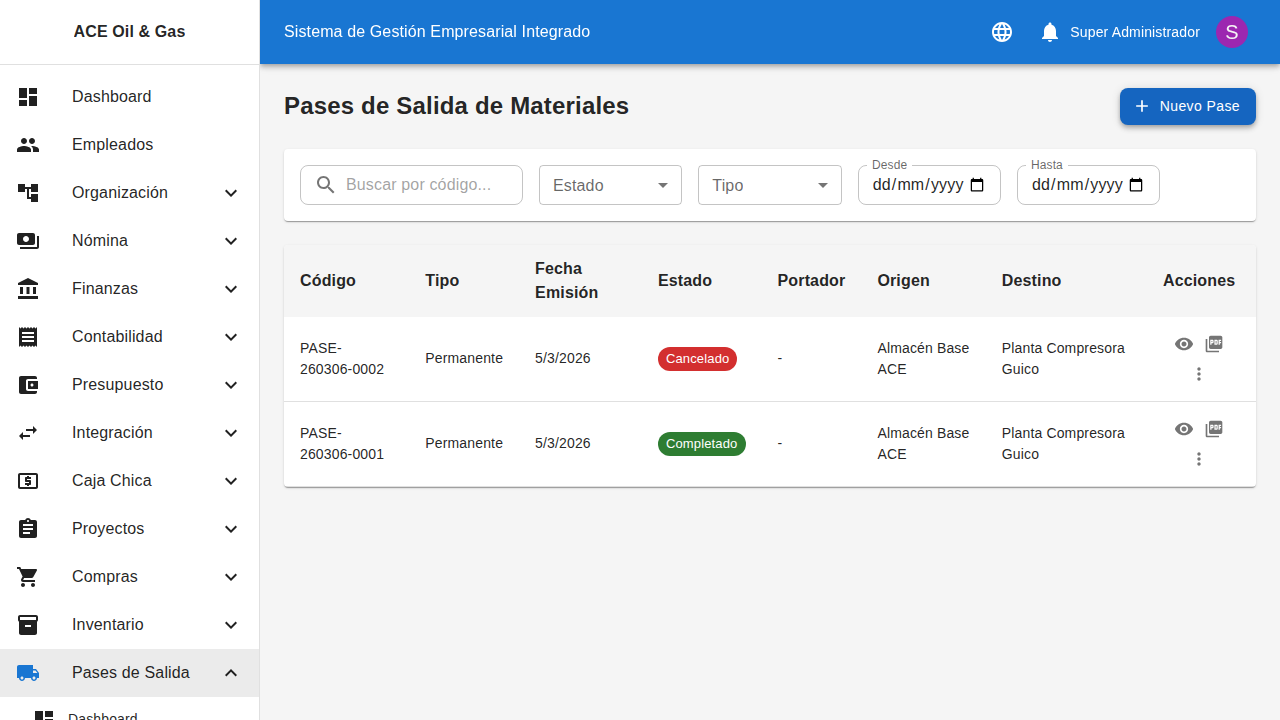
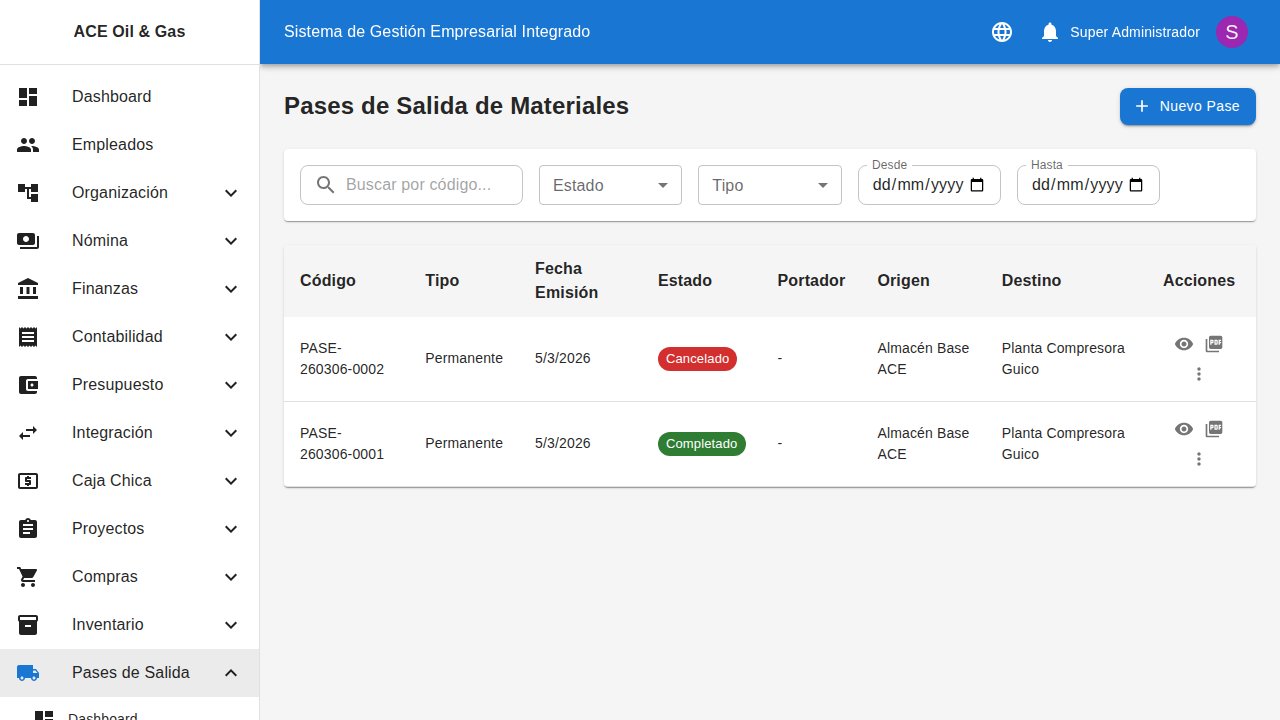
Lista de Pases de Salida
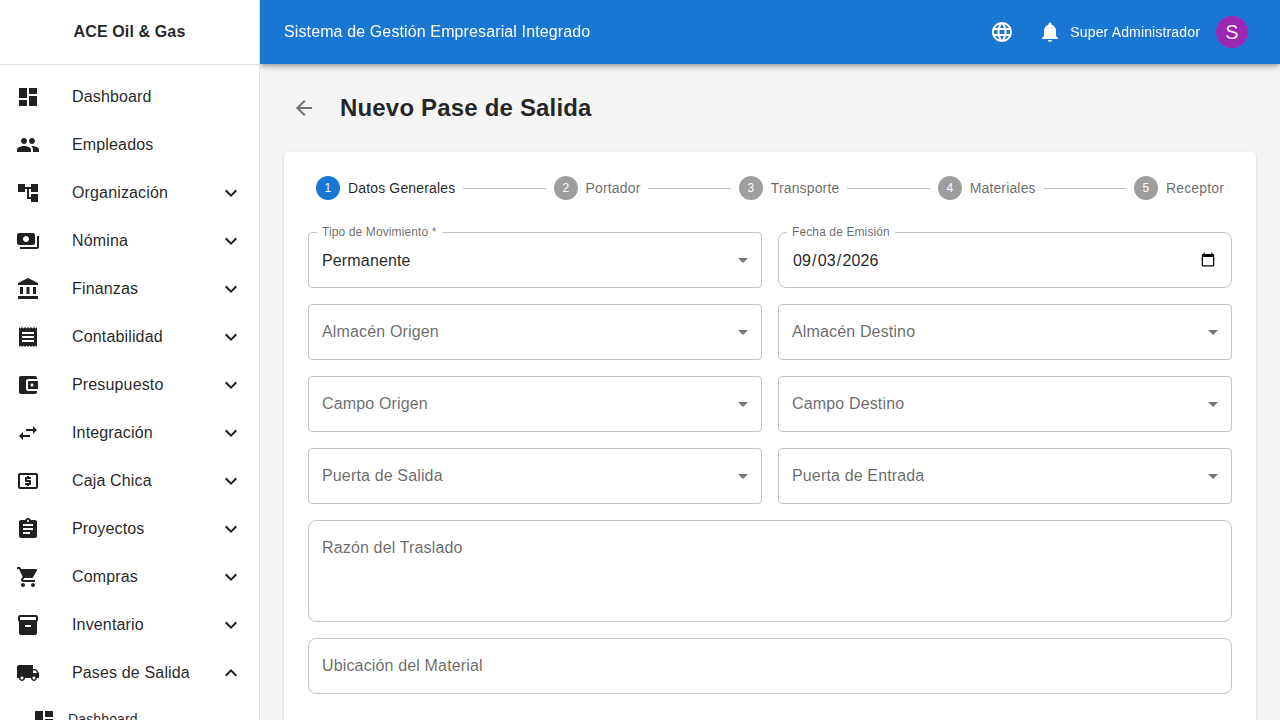
Formulario de Pase de Salida
Detalle de Pase de Salida
Que es un Pase de Salida
Un Pase de Salida de Material es un documento controlado que autoriza la salida fisica de materiales o equipos de las instalaciones de la empresa. Funciona como un permiso formal que garantiza que:
- Se sabe que sale (cada material esta listado con su cantidad)
- Se sabe quien lo lleva (portador y vehiculo identificados)
- Se sabe a donde va (destino registrado)
- Un supervisor lo autorizo (aprobacion obligatoria)
- Un vigilante lo verifico (control en porteria)
Ningun material debe salir de las instalaciones sin un pase de salida aprobado.
Cuando Usar un Pase de Salida
Use un pase de salida para:
- Enviar materiales del almacen a un campo petrolero
- Enviar equipos a reparacion externa
- Entregar materiales a un contratista
- Prestar equipos a otra locacion
- Cualquier salida fisica que cruce una puerta o punto de control
Cuando NO Usar un Pase de Salida
NO necesita un pase para:
- Ajustes de inventario (diferencias de conteo, mermas)
- Bajas de material (material vencido o danado que se desecha)
- Consumo interno dentro del almacen
Para estos casos, use un movimiento directo desde el modulo de Inventario. Vea Salidas vs Pases de Salida para mas detalles.
Como Acceder
- En el menu lateral izquierdo, haga clic en "Inventario" para expandir las opciones
- Vera dos sub-opciones relacionadas con pases:
- "Dashboard Pases": panel con indicadores y tablas de seguimiento
- "Pases de Salida": lista de todos los pases
Dashboard de Pases
Al entrar al Dashboard vera en la parte superior 6 tarjetas de indicadores:
| Tarjeta | Que muestra |
|---|---|
| Pendientes de Aprobacion | Cuantos pases esperan aprobacion del supervisor |
| Material en Transito | Cuantos pases tienen materiales que estan fuera del almacen |
| Vencen esta Semana | Cuantos pases temporales tienen retorno pendiente esta semana |
| Vencidos | Cuantos materiales debieron regresar y no lo han hecho (en rojo si hay alguno) |
| Completados (mes) | Cuantos pases se completaron exitosamente este mes |
| Total del Mes | Cuantos pases se crearon en total este mes |
Debajo de las tarjetas vera etiquetas con el desglose por tipo de movimiento del mes (Permanente, Temporal, Reparacion, Prestamo).
Luego vera dos tablas principales:
- Cola de Aprobacion: lista de pases que esperan la aprobacion de un supervisor, con codigo, tipo, quien lo emitio y cuantos items tiene. Haga clic en cualquier fila para abrirlo
- Material Fuera de Almacen: lista de pases cuyos materiales estan actualmente fuera de la instalacion, con una cuenta regresiva de dias para el retorno
Tipos de Salida
Al crear un pase, lo primero que debe indicar es el tipo de movimiento. Esto determina si el material debe regresar o no:
| Tipo | Cuando usarlo | El material regresa? |
|---|---|---|
| Permanente | El material sale definitivamente. Ejemplo: enviar tuberia a un campo para instalar | No |
| Temporal | El material sale pero debe regresar. Ejemplo: prestar un equipo de medicion por una semana | Si, con fecha limite |
| Reparacion | El material sale para ser reparado externamente. Ejemplo: enviar una bomba a taller | Si, cuando termine la reparacion |
| Prestamo | El material se presta a otra locacion o a un tercero | Si, con fecha limite |
Importante: Para los tipos Temporal, Reparacion y Prestamo, el sistema le pedira una fecha esperada de retorno. Si el material no regresa en esa fecha, aparecera en el dashboard como "retorno vencido".
Etapas del Pase (Ciclo de Vida)
Cada pase de salida pasa por varias etapas, desde que se crea hasta que se completa:
1. Borrador (color gris)
El pase se esta preparando. En esta etapa puede:
- Agregar y quitar materiales de la lista
- Modificar todos los datos
- Aun no se ha enviado a nadie para aprobacion
2. Pendiente de Aprobacion (color naranja)
El pase fue enviado al supervisor. En esta etapa:
- Ya no puede modificar el pase
- El supervisor debe revisar y decidir si lo aprueba o rechaza
- Si lo rechaza, el pase se cancela
3. Aprobado (color azul)
El supervisor autorizo la salida. En esta etapa:
- El material puede salir de las instalaciones
- El portador debe llevar el pase (impreso o codigo) a porteria
4. Verificado en Salida (color morado)
El vigilante en porteria verifico que los materiales coinciden con el pase y permitio la salida.
- Para salidas permanentes, el pase se completa aqui
- Para salidas temporales/reparacion/prestamo, se espera el retorno
5. Verificado en Entrada (color verde claro)
Solo para materiales que debian retornar: el vigilante verifico que los materiales regresaron.
6. Completado (color verde)
El proceso termino exitosamente.
Cancelado (color rojo)
El pase fue cancelado en cualquier etapa. Siempre se requiere un motivo de cancelacion.
Crear un Pase de Salida — Paso a Paso
El formulario de creacion utiliza un asistente de 5 pasos que lo guia de principio a fin. En la parte superior vera los pasos: Datos Generales → Portador → Transporte → Materiales → Receptor. Puede avanzar con el boton "Siguiente" y retroceder con "Anterior".
Paso 1: Datos Generales
- Desde el menu "Inventario" → "Pases de Salida", haga clic en "Nuevo Pase"
- Se abre el formulario. Complete la informacion del pase:
| Campo | Obligatorio | Que llenar |
|---|---|---|
| Tipo de Movimiento | Si | Permanente, Temporal, Reparacion o Prestamo |
| Fecha de Emision | Si | La fecha del pase (por defecto la fecha de hoy) |
| Almacen Origen | No | De cual almacen salen los materiales |
| Almacen Destino | No | A cual almacen van (si aplica) |
| Puerta de Salida | No | En cual puerta de la instalacion se verificara la salida |
| Puerta de Entrada | No | En cual puerta se verificara el retorno (si aplica) |
| Razon del Traslado | Si | Explique brevemente por que salen los materiales. Ejemplo: "Repuestos para mantenimiento preventivo de bomba BOS-023" |
| Ubicacion del Material | No | Donde se encuentra actualmente el material dentro del almacen |
| Fecha Esperada de Retorno | Solo para Temporal y Prestamo | Cuando se espera que regresen los materiales |
Debajo vera una seccion "Imputacion (opcional)" con campos para vincular la salida a otros documentos:
| Campo | Que llenar |
|---|---|
| Proyecto | Si la salida esta asociada a un proyecto especifico |
| Orden de Compra | Si esta vinculada a una OC |
| Línea CAPEX | Si esta vinculada a una autorizacion de gasto |
| Centro de Costo | Para imputacion contable |
- Haga clic en "Siguiente" para avanzar al paso 2
Paso 2: Portador
Complete quien va a llevar fisicamente los materiales:
| Campo | Que llenar |
|---|---|
| Portador | Seleccione el empleado de la lista. Esta persona debe presentar su cedula en porteria |
| Cedula del Portador | Numero de identificacion del portador |
| Telefono del Portador | Numero de contacto por si hay alguna duda |
Paso 3: Transporte
Complete los datos del vehiculo que transportara los materiales:
| Campo | Que llenar |
|---|---|
| Vehiculo | Seleccione un vehiculo de la flota. Al seleccionar uno, los campos de placa, marca y modelo se llenan automaticamente |
| Placa | La placa del vehiculo (se puede escribir manualmente si el vehiculo no esta en la flota) |
| Marca | Marca del vehiculo |
| Modelo | Modelo del vehiculo |
| Color | Color del vehiculo |
| Nombre del Conductor | Si el conductor es diferente al portador |
| Cedula del Conductor | Identificacion del conductor |
Tip: Si selecciona un vehiculo de la flota, los datos de placa, marca y modelo se llenan automaticamente. Si el vehiculo no esta registrado en la flota, puede escribir los datos manualmente.
Paso 4: Materiales
Esta es la parte mas importante: listar exactamente que materiales van a salir.
- Vera una tabla con columnas: Item de Inventario, Descripcion, Cantidad, Unidad, Costo Unit., Total, N° Serie, Condicion y Acciones
- Para agregar mas filas, haga clic en el boton "Agregar Material" en la esquina superior derecha
- Para cada material, complete:
| Campo | Obligatorio | Que llenar |
|---|---|---|
| Item de Inventario | No | Si el material esta en el catalogo del inventario, seleccionelo aqui. Esto permite que el stock se descuente automaticamente. Al seleccionarlo, la descripcion y unidad se llenan solos |
| Descripcion | Si | Que es el material. Sea especifico: "Filtro de aceite marca X modelo Y" en lugar de solo "filtro" |
| Cantidad | Si | Cuantas unidades salen |
| Unidad | Si | UND, M (metros), M2, M3, KG, LT (litros), HR, DIA o GLB (global) |
| Costo Unit. | No | Costo por unidad del material |
| N° Serie | No | Si el equipo tiene un serial, escribalo. Esto es importante para equipos valiosos |
| Condicion | No | En que estado sale: Nuevo, Excelente, Bueno, Regular, Malo o Danado |
- Puede quitar un item con el boton de eliminar (icono de basura) en la columna "Acciones"
Aviso importante: Si un material no esta vinculado al catalogo de inventario, vera una etiqueta amarilla "No catalogado" debajo del campo. Esto significa que el stock del almacen no se actualizara automaticamente para ese item. Si el material existe en el inventario, vinculelo para mantener el control de stock.
Paso 5: Receptor
Complete quien recibira los materiales en el destino:
| Campo | Que llenar |
|---|---|
| Receptor | La persona que recibira los materiales en el destino |
| Solicitado por | Quien solicito la salida del material |
| Notas | Cualquier observacion general sobre el pase |
Guardar o Enviar
Al final del formulario tendra dos opciones:
- "Guardar": Guarda el pase en estado Borrador. Puede seguir editandolo despues.
- "Guardar y Enviar a Aprobacion": Guarda y envia directamente al supervisor para su aprobacion. Ya no podra editar el pase despues de enviarlo.
Enviar a Aprobacion
Cuando el pase esta completo y todo esta correcto:
- Abra el pase (desde la lista, haga clic en el)
- Revise que:
- Todos los materiales estan listados con las cantidades correctas
- Los datos del portador y vehiculo estan completos
- El destino y la razon del traslado estan claros
- Haga clic en el boton "Enviar a Aprobacion"
- El estado cambia a "Pendiente de aprobacion"
Atencion: Una vez enviado, ya no puede modificar el pase. Si necesita hacer cambios, debera pedir al supervisor que lo rechace para crear uno nuevo.
Aprobacion (para Supervisores)
Si usted es supervisor y recibe un pase para aprobacion:
- Vaya a "Pases de Salida" — vera los pases pendientes destacados
- Abra el pase pendiente
- Revise cuidadosamente:
- Los materiales listados son correctos?
- Las cantidades tienen sentido?
- El destino es valido?
- El portador y vehiculo estan autorizados?
- Tiene dos opciones:
- "Aprobar": autoriza la salida. Puede agregar notas si lo desea
- "Rechazar": no autoriza. Puede agregar notas explicando el motivo
Si aprueba, el estado cambia a "Aprobado" y el portador puede ir a porteria. Si rechaza, el estado cambia a "Cancelado".
Ver el Detalle de un Pase
Al hacer clic en cualquier pase de la lista, se abre la pagina de detalle. En la parte superior vera:
- El codigo del pase (ej: PASE-260305-0001) en grande
- Una etiqueta de estado con color (ej: "Aprobado" en azul, "Borrador" en gris)
- Una etiqueta de tipo de movimiento (Permanente, Temporal, etc.)
Debajo vera botones de accion segun el estado del pase:
| Estado actual | Botones disponibles |
|---|---|
| Borrador | Editar, Eliminar, Enviar a Aprobacion |
| Pendiente de Aprobacion | Aprobar, Rechazar, Cancelar |
| Aprobado | Verificar Salida, Descargar PDF, Cancelar |
| Salida Verificada | Verificar Entrada (para pases con retorno) |
Pestanas del Detalle
La pagina de detalle tiene 4 pestanas:
1. Informacion General Muestra todos los datos del pase organizados en secciones:
- Datos del movimiento (tipo, fecha, origen, destino, razon)
- Datos del portador (nombre, cedula, telefono)
- Datos del transporte (vehiculo, placa, conductor)
- Datos del receptor
- Vinculacion con otros documentos (proyecto, OC, Línea CAPEX, centro de costo)
2. Materiales Tabla con todos los materiales del pase: descripcion, cantidad, unidad, condicion, numero de serie, y si esta vinculado al catalogo de inventario. Para pases con retorno, tambien muestra la cantidad retornada y la condicion de retorno.
3. Movimientos Muestra los movimientos de inventario que el pase genero automaticamente. Cada movimiento tiene su propio estado (Borrador, Pendiente, Completado o Cancelado). Esta pestana solo aparece con datos cuando el pase ha sido procesado y tenia materiales vinculados al inventario.
4. Verificaciones Historial de todas las verificaciones realizadas por los vigilantes en porteria, tanto de salida como de entrada. Cada verificacion muestra quien la hizo, en cual puerta, la fecha, el resultado (Aprobado, Parcial o Rechazado) y las notas o discrepancias registradas.
Verificacion en Porteria (para Vigilantes)
Para instrucciones detalladas sobre como verificar pases en porteria, consulte la Guia del Vigilante.
Resumen del proceso:
- El portador presenta el pase impreso (o el codigo del pase)
- El vigilante busca el pase en el sistema y verifica que esta aprobado
- Compara fisicamente los materiales contra la lista del pase
- Verifica la identidad del portador y el vehiculo
- Registra la verificacion en el sistema
- Si todo coincide, permite la salida
Imprimir el Pase
Para llevar el pase a porteria, debe imprimirlo:
- Abra el detalle del pase
- Haga clic en "Descargar PDF"
- El PDF incluye:
- Codigo del pase con QR (codigo de barras cuadrado)
- Todos los datos del portador y vehiculo
- Lista completa de materiales con cantidades
- Espacios para firmas
- Imprima el documento y entreguelo al portador
Codigo del Pase
Cada pase recibe un codigo unico automatico. El formato es: PASE-AAMMDD-XXXX
- PASE: siempre empieza asi
- AA: los dos ultimos digitos del ano (26 = 2026)
- MM: el mes (01 a 12)
- DD: el dia (01 a 31)
- XXXX: un numero correlativo que empieza en 0001 cada dia
Ejemplo: PASE-260305-0003 es el tercer pase creado el 5 de marzo de 2026.
Efecto en el Inventario
Cuando un pase se aprueba y verifica en porteria:
- Si los materiales estaban vinculados a articulos del inventario, el sistema descuenta automaticamente el stock del almacen de origen
- No necesita hacer un movimiento de inventario por separado — el pase lo hace por usted
- En el modulo de Inventario, en la lista de movimientos, vera una etiqueta azul "Pase: PASE-YYMMDD-XXXX" junto al movimiento generado. Puede hacer clic en esa etiqueta para ir directamente al pase
Retornos
Para pases de tipo Temporal, Reparacion o Prestamo, los materiales deben retornar.
Como Funciona el Retorno
- Cuando el material regresa a la instalacion, el portador se presenta en porteria
- El vigilante busca el pase original en el sistema
- Haga clic en "Verificar Entrada"
- Para cada material, se registra:
- Cantidad retornada: cuantas unidades realmente regresaron (puede ser menos que la original)
- Condicion: si regresa en el mismo estado, danado o perdido
- Notas: cualquier observacion
- El pase se marca como completado
Retornos Parciales
Si no todos los materiales regresan, o regresan en menor cantidad:
- Se registra la cantidad real que retorno
- Los materiales perdidos se marcan como "Perdido"
- Los materiales danados se marcan como "Danado" con notas sobre el dano
- El inventario se ajusta segun lo que realmente retorno
Retornos Vencidos
Si la fecha de retorno esperada paso y el material no ha regresado:
- El pase aparece en el dashboard como "Retorno vencido"
- Esto sirve como alerta para hacer seguimiento
Preguntas Frecuentes
Puedo editar un pase despues de enviarlo a aprobacion?
No. Una vez enviado, el pase no se puede modificar. Si necesita cambios, pida al supervisor que lo rechace y cree un pase nuevo.
Que pasa si el vigilante encuentra diferencias?
El vigilante puede registrar la verificacion como "Parcial" y documentar las diferencias. El pase continua su flujo pero queda registrada la discrepancia.
Quien puede aprobar pases?
Solo los usuarios con permiso de aprobacion de pases de salida. Normalmente son supervisores de almacen o jefes de operaciones. Consulte con su administrador si necesita este acceso.
Que pasa si el material no regresa en la fecha esperada?
El pase aparece como "Retorno vencido" en el dashboard. Alguien debe hacer seguimiento para ubicar el material o registrar su perdida.
Puedo cancelar un pase que ya fue aprobado?
Si, siempre que no haya sido verificado en porteria. Debe proporcionar el motivo de la cancelacion.
El pase descuenta el inventario automaticamente?
Si, siempre que los materiales esten vinculados a articulos del inventario. El descuento ocurre cuando el pase es aprobado y verificado en porteria.