💰 Nómina y Pagos
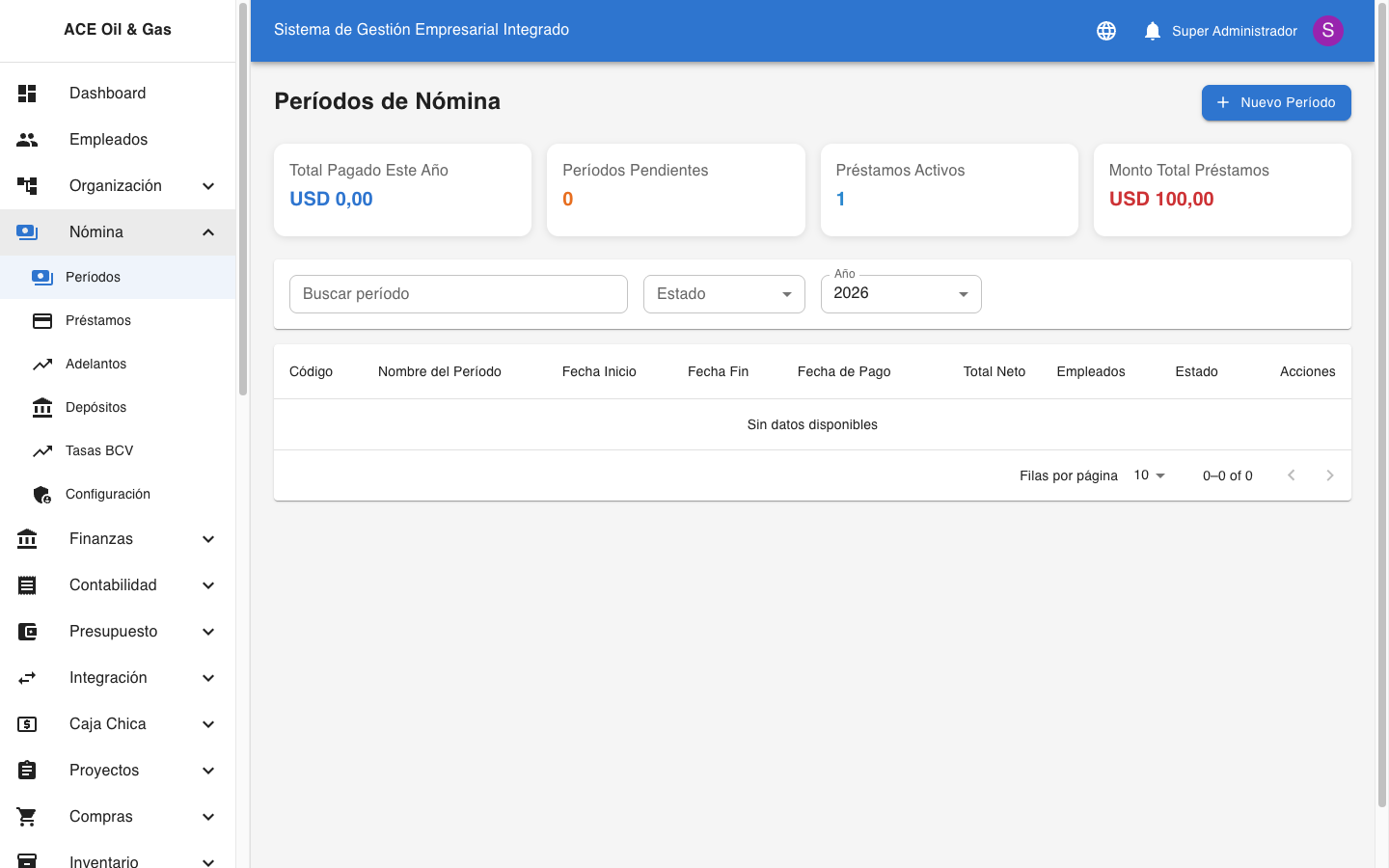
Cómo Acceder al Módulo
- En el menú lateral izquierdo, busque la opción "Nómina"
- Haga clic en el ícono de flecha (▼) para expandir las opciones
- Verá las siguientes secciones:
- Períodos: Gestión de períodos de nómina
- Préstamos: Gestión de préstamos a empleados
- Prestaciones Sociales: Acumulados y beneficios laborales
- Adelantos: Solicitudes de adelantos de prestaciones
- Depósitos Quincenales: Sistema dual de prestaciones
Navegación
Documentos Relacionados
- Períodos de Nómina - Gestión de períodos de pago
- Préstamos - Préstamos a empleados
- Configuración de Nómina - Conceptos, deducciones y acumulaciones
Otros Módulos
- Contabilidad - Asientos contables de nómina
- Empleados - Gestión de personal
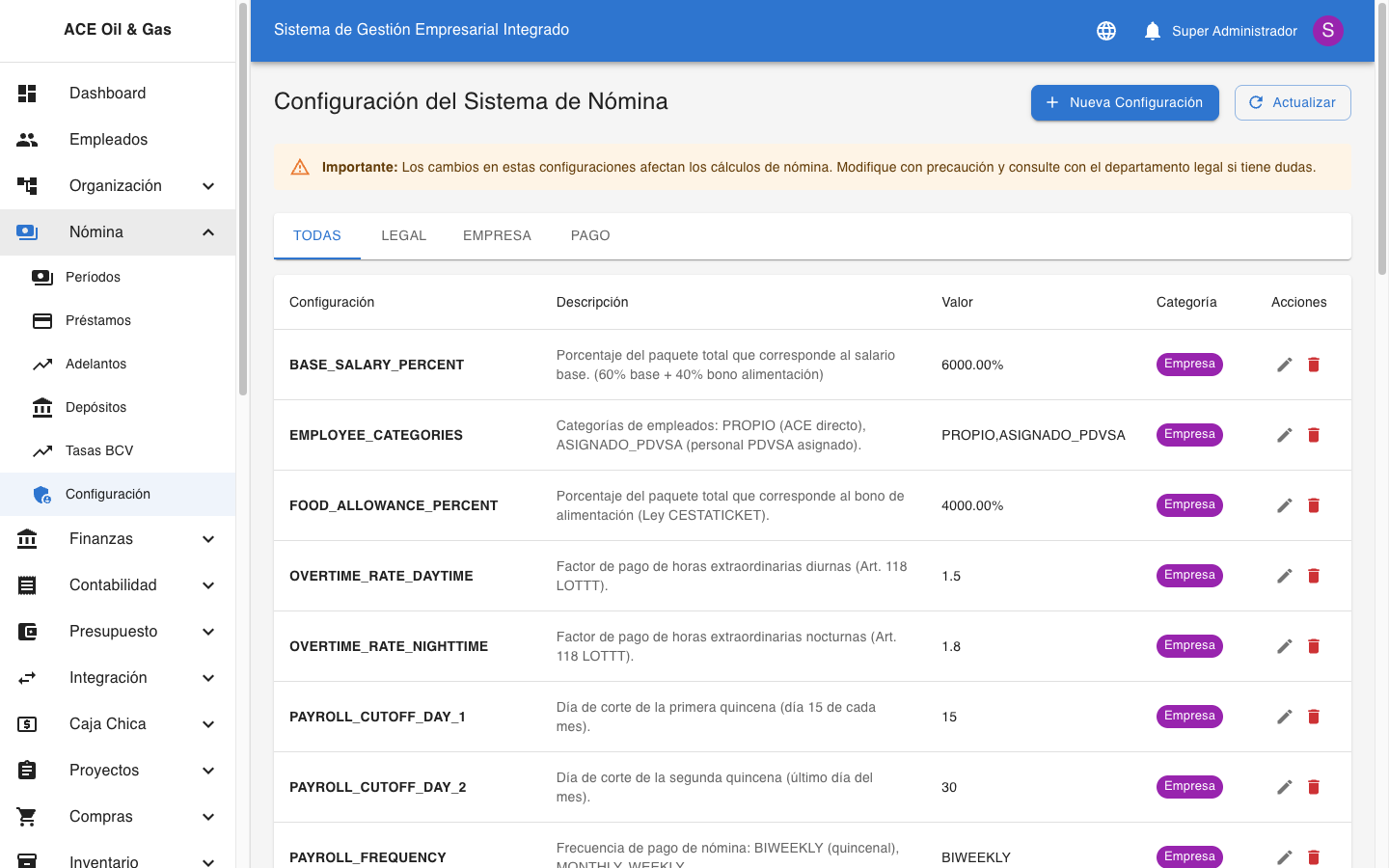
Períodos de Nómina
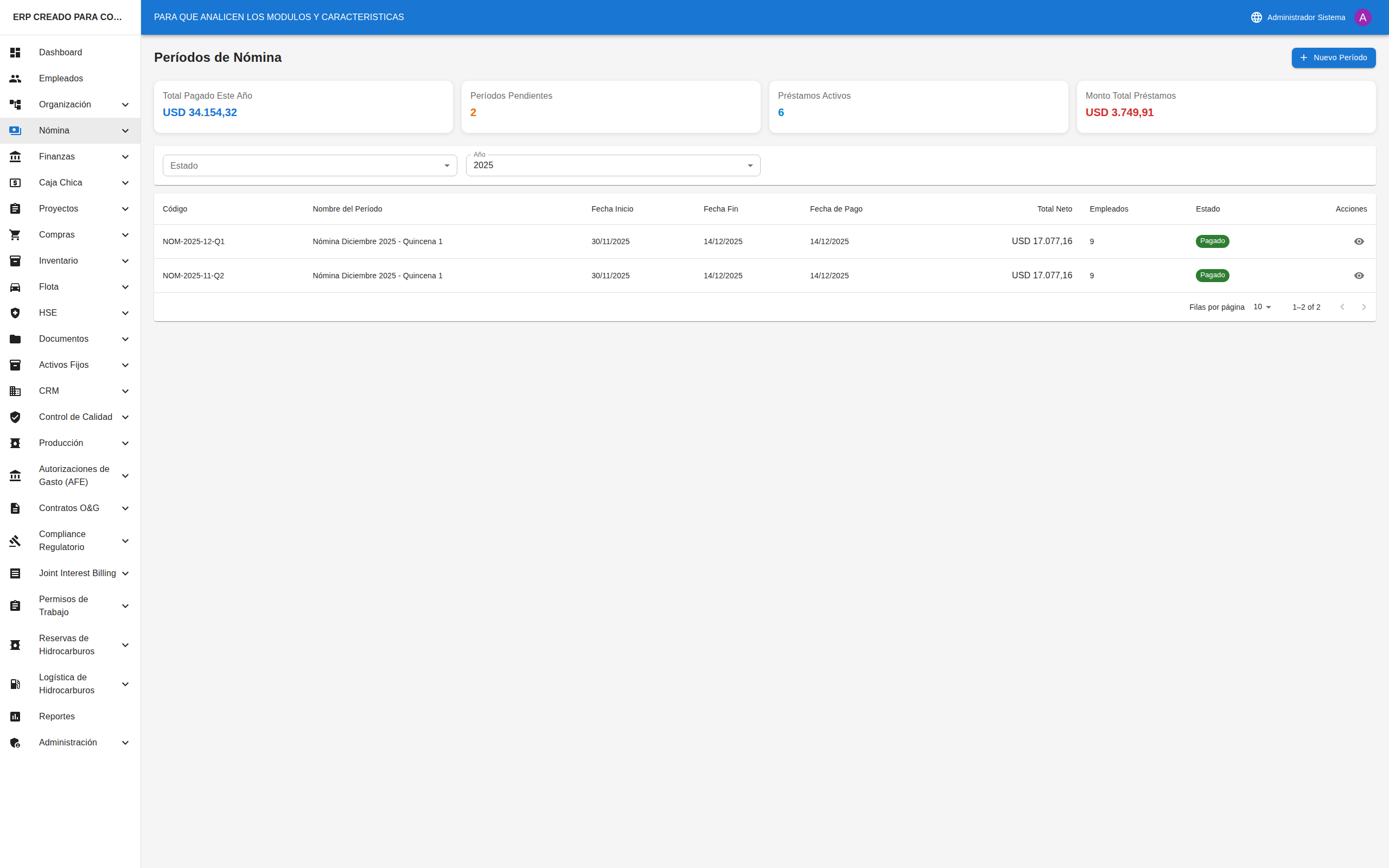
Ver Lista de Períodos
- En el menú, seleccione "Nómina" → "Períodos"
- Verá indicadores en la parte superior con:
- Total del Año: Suma de nóminas pagadas en el año
- Períodos Pendientes: Períodos sin aprobar
- Préstamos Activos: Cantidad de préstamos vigentes
- Monto en Préstamos: Total de préstamos activos
Filtros Disponibles
| Filtro | Descripción |
|---|---|
| Estado | Borrador, Calculando, Pendiente, Aprobado, Pagado |
| Año | Filtrar por año |
Columnas de la Tabla
| Columna | Descripción |
|---|---|
| Código | Identificador único del período |
| Nombre | Nombre descriptivo (ej: "Quincena 1 Enero") |
| Fecha Inicio | Primer día del período |
| Fecha Fin | Último día del período |
| Fecha de Pago | Cuándo se realiza el pago |
| Total Neto | Monto total a pagar |
| Empleados | Cantidad de empleados incluidos |
| Estado | Estado actual del período |
| Acciones | Ver, Editar, Eliminar |
Crear un Nuevo Período
- En la lista de períodos, haga clic en el botón "+ Nuevo Período"
- Se abrirá un formulario con los siguientes campos:
Campos del Formulario
| Campo | Obligatorio | Descripción |
|---|---|---|
| Código | ✅ Sí | Código único (ej: "NOM-2025-01") |
| Nombre | ✅ Sí | Nombre descriptivo |
| Tipo de Período | ✅ Sí | Semanal, Quincenal o Mensual |
| Fecha de Inicio | ✅ Sí | Primer día del período |
| Fecha de Fin | ✅ Sí | Último día del período |
| Fecha de Pago | ✅ Sí | Cuándo se realizará el pago |
| Moneda | ✅ Sí | USD o VES |
| Tasa de Cambio | ❌ No | Tasa de cambio del día |
- Complete los campos requeridos
- Haga clic en "Guardar"
- El período se crea en estado "Borrador"
Procesar un Período de Nómina
El proceso de nómina sigue estos pasos:
Paso 1: Generar Entradas
- Abra el detalle del período (clic en el ícono de ojo 👁)
- Haga clic en el botón "Generar Entradas"
- Confirme la acción
- El sistema:
- Busca todos los empleados activos
- Calcula el salario según la frecuencia de pago del empleado:
- Quincenal: Salario base / 2
- Semanal: Salario base / 4
- Mensual: Salario base completo
- Aplica las deducciones legales (SSO, RPE, FAOV, ISLR)
- Descuenta cuotas de préstamos activos
- Genera una entrada por cada empleado
Importante: El salario base registrado en la ficha del empleado se considera como salario mensual. El sistema ajusta automáticamente según la frecuencia de pago.
Paso 2: Revisar Entradas
- En el detalle del período, verá la tabla de entradas
- Cada entrada muestra:
- Nombre del empleado
- Cargo
- Salario base
- Total bruto
- Deducciones
- Neto a pagar
- Si necesita ajustar alguna entrada, haga clic en el ícono de lápiz (✏️)
Paso 3: Aprobar el Período
- Una vez revisadas las entradas, haga clic en "Aprobar"
- Confirme la acción
- El estado cambia a "Aprobado"
- Ya no se pueden modificar las entradas
Paso 4: Marcar como Pagado
- Después de realizar el pago (transferencias, cheques, etc.)
- Haga clic en "Marcar como Pagado"
- Confirme la acción
- El estado cambia a "Pagado"
Ver Detalle de un Período
- En la lista, haga clic en el ícono de ojo (👁) en la columna de acciones
- Verá:
Indicadores Principales
- Total Bruto: Suma de salarios antes de deducciones
- Total Deducciones: Suma de todas las deducciones
- Total Neto: Monto total a pagar
- Empleados: Cantidad de empleados en el período
Información del Período
- Tipo de período
- Fechas de inicio, fin y pago
- Moneda y tasa de cambio
Tabla de Entradas
Lista de todos los empleados con sus montos calculados.
Descargar Documentos
Resumen de Nómina
- En el detalle del período, haga clic en "Descargar PDF"
- Se genera un PDF con el resumen completo
Recibo Individual
- En la tabla de entradas, haga clic en el ícono de recibo (🧾) del empleado
- Se genera el recibo de pago individual
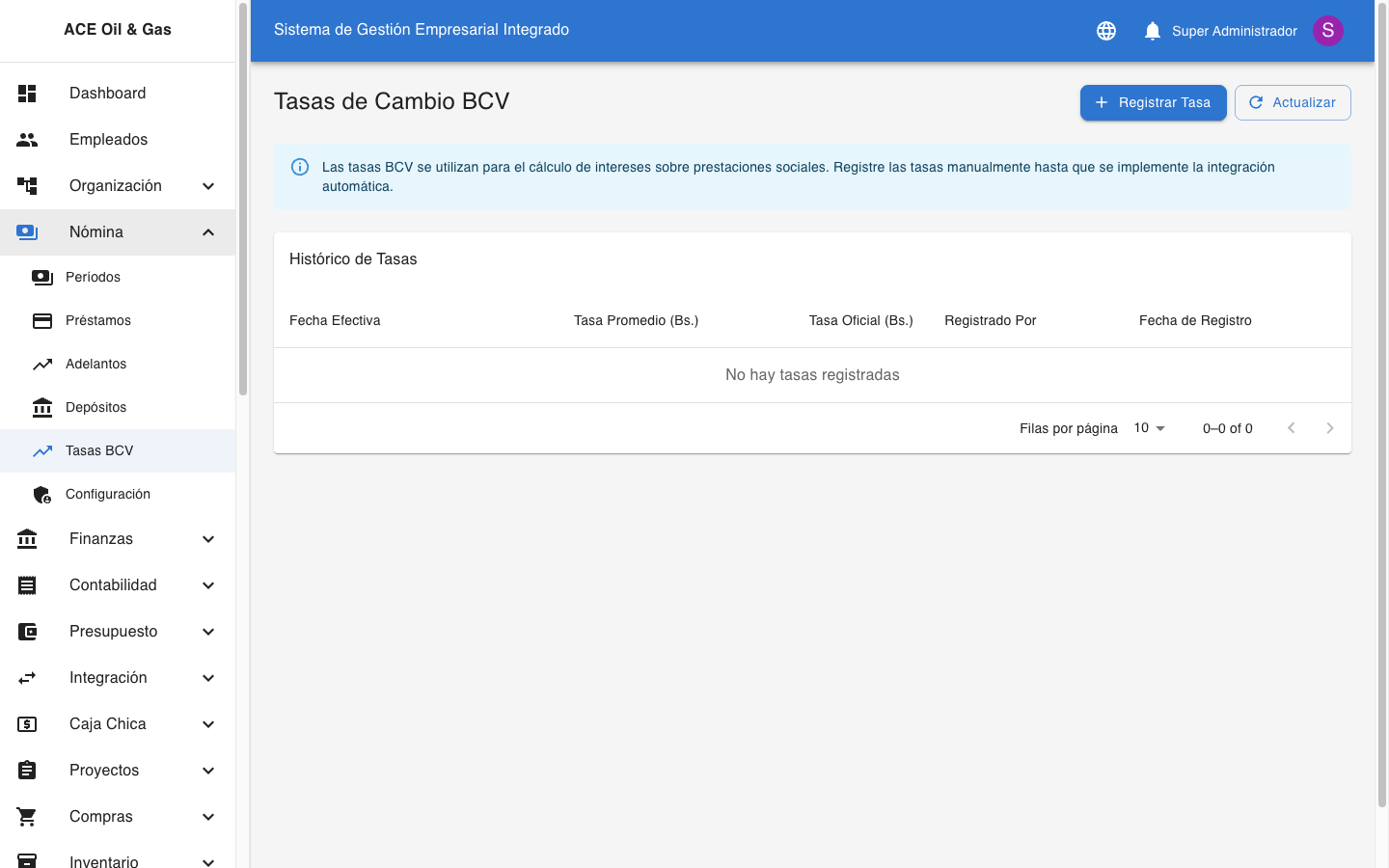
Préstamos
 a Empleados
Ver Lista de Préstamos
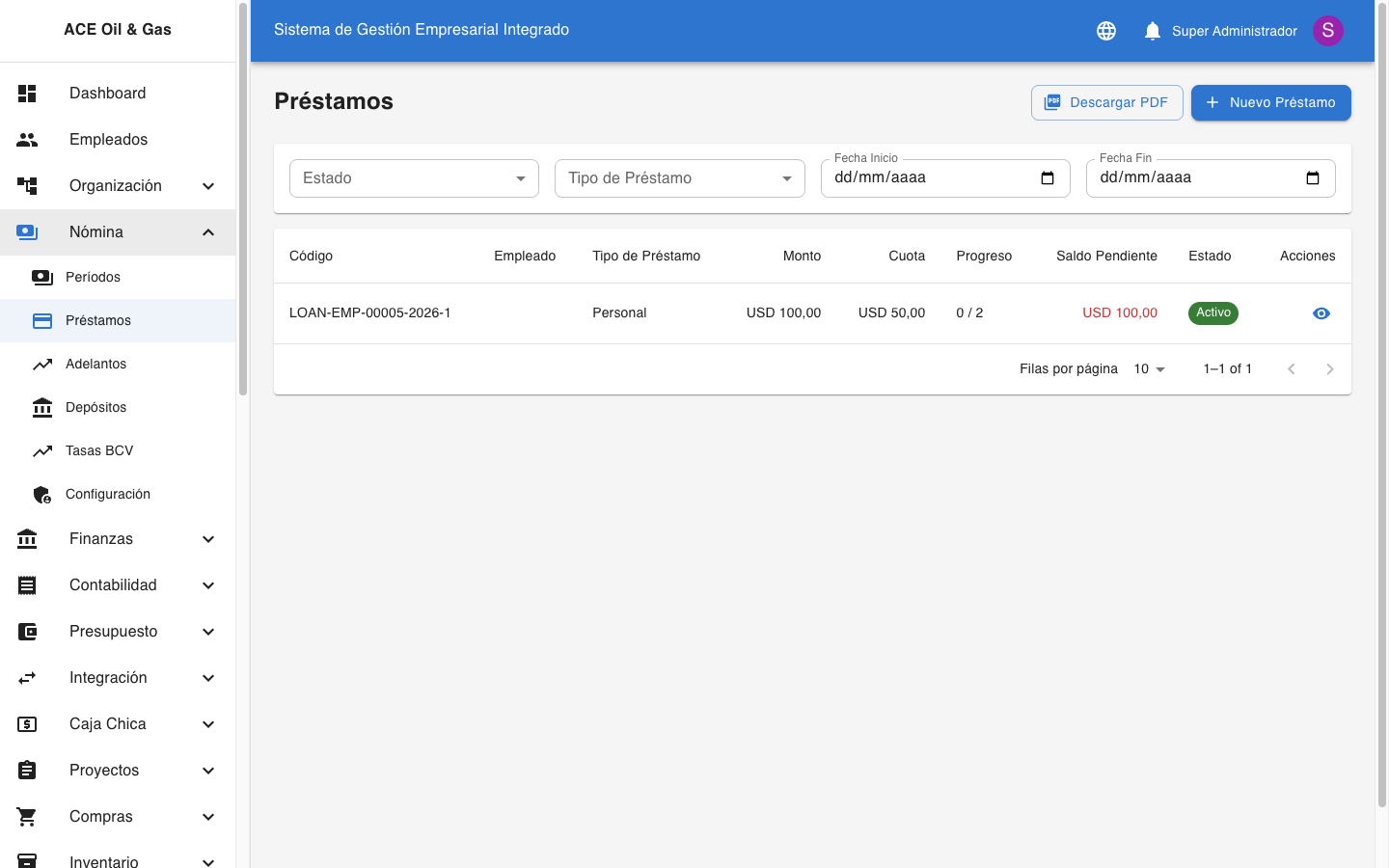
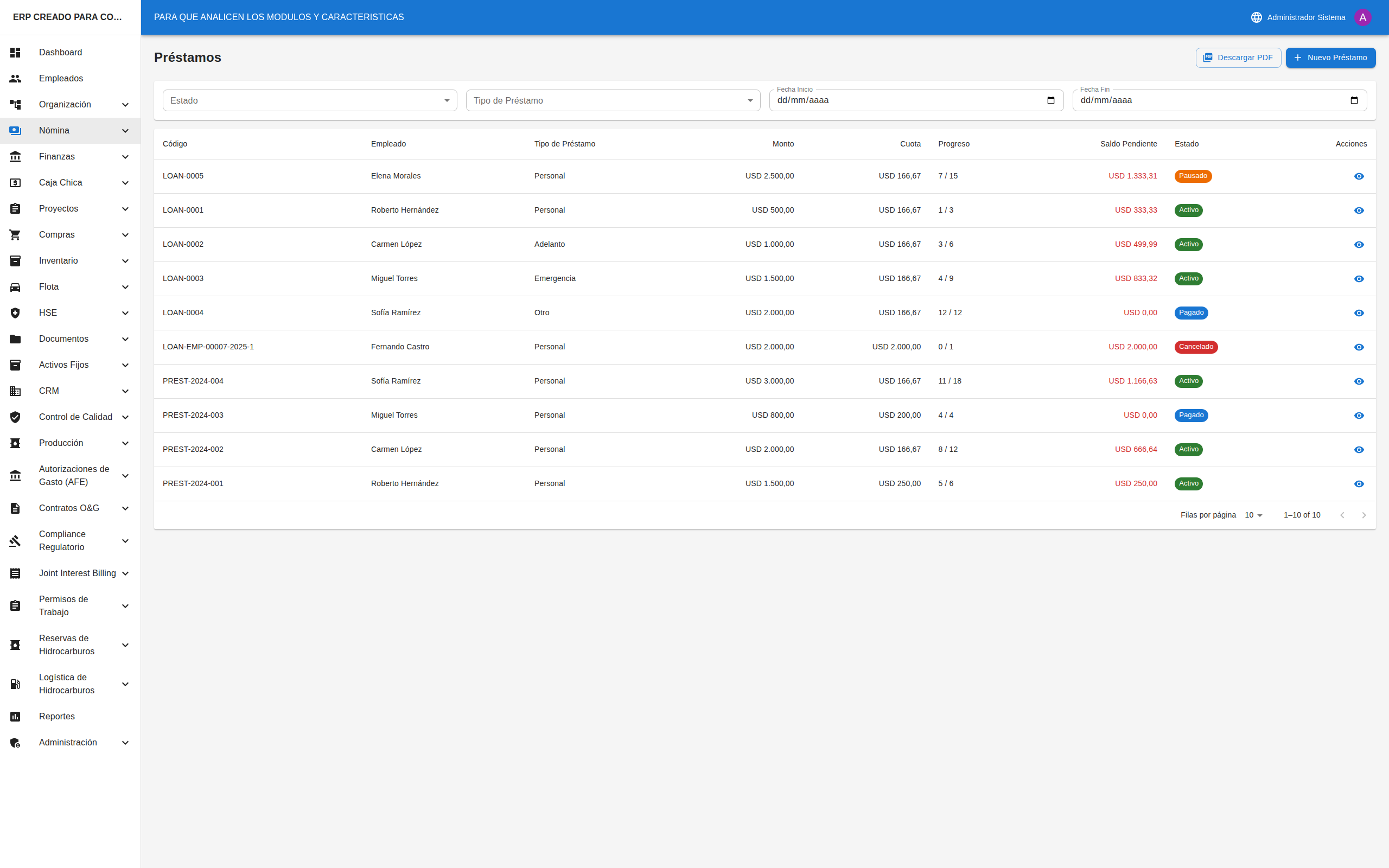
- En el menú, seleccione "Nómina" → "Préstamos"
- Verá la lista de todos los préstamos
Filtros Disponibles
| Filtro | Descripción |
|---|---|
| Estado | Activo, Pagado, Cancelado, Pausado |
| Tipo | Personal, Adelanto, Emergencia, Otro |
| Fecha Desde | Filtrar por fecha de inicio |
| Fecha Hasta | Filtrar por fecha de fin |
Columnas de la Tabla
| Columna | Descripción |
|---|---|
| Código | Identificador del préstamo |
| Empleado | Nombre del empleado |
| Tipo | Tipo de préstamo |
| Monto | Monto total del préstamo |
| Cuota | Monto de cada cuota |
| Progreso | Cuotas pagadas / Total cuotas |
| Pendiente | Monto que falta por pagar |
| Estado | Estado actual |
| Acciones | Ver detalle |
Crear un Nuevo Préstamo
- En la lista de préstamos, haga clic en "+ Nuevo Préstamo"
- Se abrirá una página con el formulario
Campos del Formulario
| Campo | Obligatorio | Descripción |
|---|---|---|
| Empleado | ✅ Sí | Seleccione el empleado |
| Tipo de Préstamo | ✅ Sí | Personal, Adelanto, Emergencia, Otro |
| Monto Total | ✅ Sí | Monto del préstamo |
| Moneda | ✅ Sí | USD o VES |
| Número de Cuotas | ✅ Sí | En cuántas cuotas se pagará |
| Fecha de Inicio | ✅ Sí | Desde cuándo empezar a descontar |
| Motivo | ❌ No | Razón del préstamo |
- El sistema calcula automáticamente el monto de cada cuota
- Haga clic en "Guardar"
Ver Detalle de un Préstamo
- En la lista, haga clic en el ícono de ojo (👁)
- Verá:
Información del Préstamo
- Código y tipo
- Empleado (enlace a su ficha)
- Monto total y cuota
- Fecha de inicio
- Estado
Progreso de Pago
- Barra de progreso visual
- Cuotas pagadas vs total
- Monto pendiente
Historial de Pagos
Lista de cuotas descontadas:
- Fecha del descuento
- Período de nómina
- Monto descontado
Acciones sobre Préstamos
Pausar un Préstamo
- En el detalle del préstamo, haga clic en "Pausar"
- El préstamo deja de descontarse de la nómina
- Puede reactivarlo cuando desee
Cancelar un Préstamo
- En el detalle del préstamo, haga clic en "Cancelar"
- Confirme la acción
- El préstamo se marca como cancelado
- El saldo pendiente queda sin cobrar
Registrar Pago Manual
- Si el empleado paga una cuota fuera de nómina
- Haga clic en "Registrar Pago"
- Ingrese el monto y la fecha
- El sistema actualiza el saldo pendiente
Prestaciones Sociales y Beneficios
Sistema de Prestaciones según LOTTT
El sistema implementa el cálculo automático de prestaciones sociales según la Ley Orgánica del Trabajo, los Trabajadores y las Trabajadoras (LOTTT) de Venezuela.
Beneficios Incluidos
- Prestaciones Sociales: 30 días por año trabajado
- Intereses sobre Prestaciones: 2% anual en USD
- Vacaciones: 30 días por año
- Bono Vacacional: 30 días por año
- Utilidades: 90 días por año
Ver Acumulados de un Empleado
- Vaya a "Empleados" → Seleccione el empleado
- En el detalle, busque la sección "Beneficios Acumulados"
- Verá:
- Prestaciones acumuladas + intereses
- Vacaciones disponibles
- Bono vacacional
- Utilidades del año
- Última actualización
Recalcular Acumulados
- En la sección "Beneficios Acumulados"
- Haga clic en "Recalcular"
- El sistema actualiza todos los valores automáticamente
📖 Documentación completa: Prestaciones Sociales
Adelantos de Prestaciones
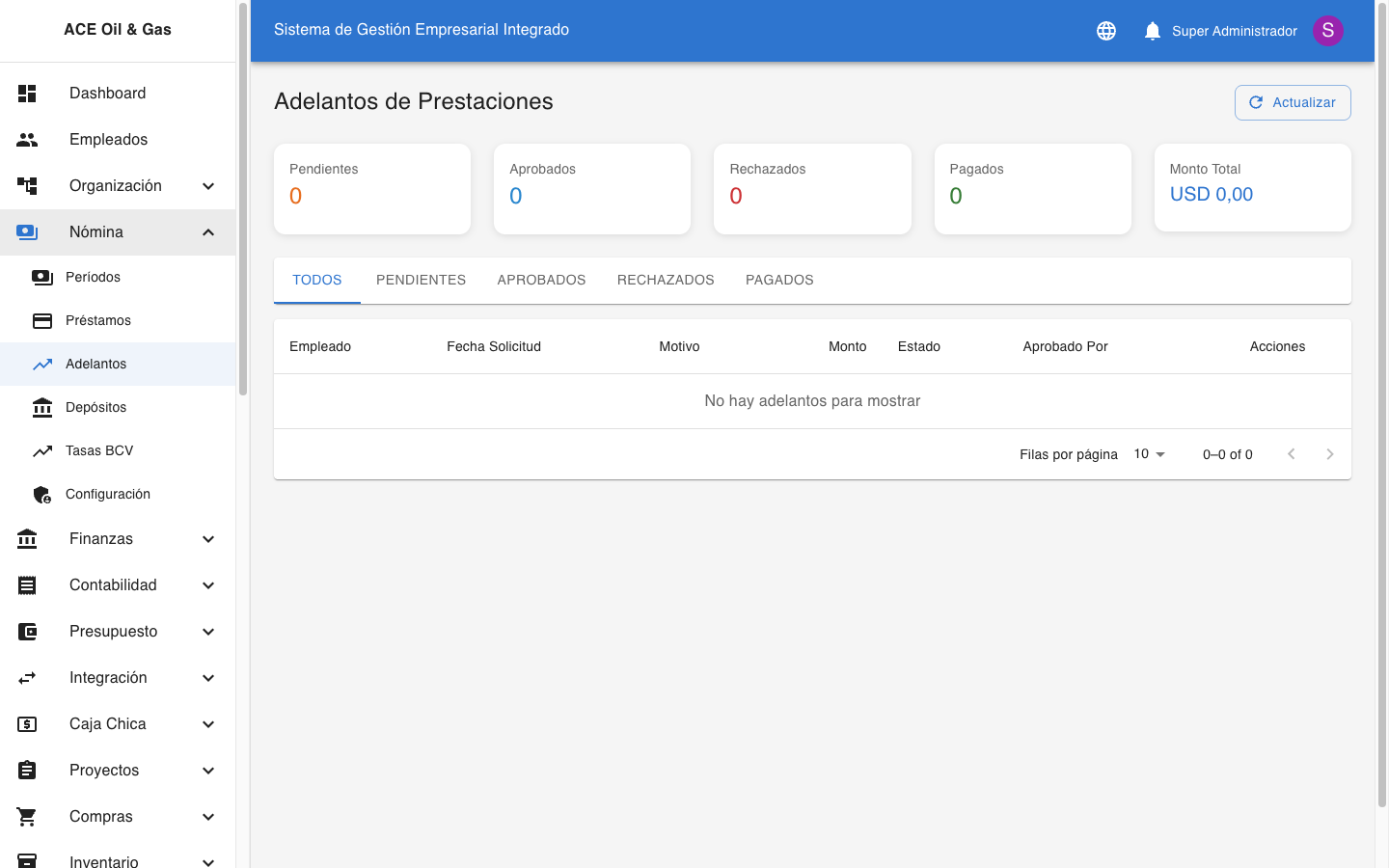
¿Qué es un Adelanto?
Permite a los empleados solicitar un pago anticipado de sus prestaciones sociales acumuladas sin finalizar la relación laboral.
Requisitos
✅ Antigüedad mínima: 1 año
✅ Monto máximo: 75% del acumulado neto
✅ Motivos permitidos: Vivienda, Educación, Salud
✅ Documentación: Soporte obligatorio
Solicitar un Adelanto
- En su perfil de empleado → "Beneficios Acumulados"
- Haga clic en "Solicitar Adelanto"
- Complete el formulario:
- Monto solicitado
- Motivo (Vivienda/Educación/Salud)
- Justificación detallada
- Documentos de soporte
- Envíe la solicitud
- RRHH revisará y aprobará/rechazará
Estados de Solicitud
- 🟡 PENDING: Esperando aprobación
- ✅ APPROVED: Aprobada, esperando pago
- ❌ REJECTED: Rechazada con comentarios
- 💰 PAID: Adelanto pagado
📖 Documentación completa: Adelantos de Prestaciones
Depósitos Quincenales
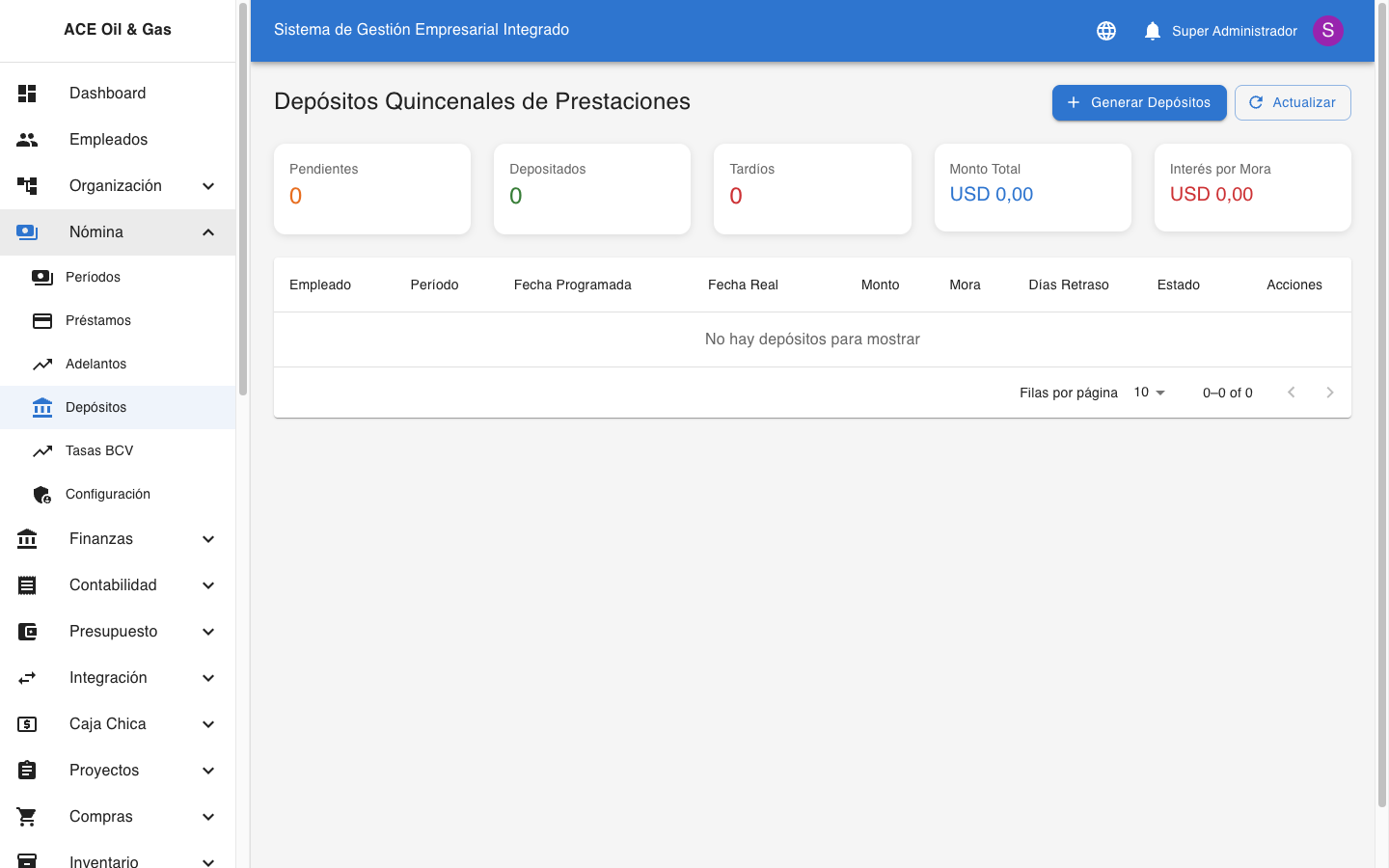
Sistema Dual de Prestaciones
Según la LOTTT, la empresa implementa depósitos quincenales en cuenta del empleado como parte del régimen de prestaciones sociales.
Características
✅ Frecuencia: Cada 15 días
✅ Acreditación: A partir del 3er mes
✅ Tracking: Registro de cada depósito
✅ Mora: Interés automático si hay retraso
✅ Comparación: Al liquidar, se paga el monto mayor
Ver Depósitos (Empleado)
- En su perfil → "Beneficios Acumulados"
- Pestaña "Depósitos Quincenales"
- Verá:
- Total depositado
- Depósitos realizados
- Depósitos pendientes
- Interés por mora (si aplica)
Generar Depósitos (RRHH)
- "Nómina" → "Depósitos de Prestaciones"
- Haga clic en "Generar Depósitos"
- Seleccione el período quincenal
- Revise el preview de empleados
- Confirme la generación
- Procese las transferencias bancarias
- Marque como depositado
📖 Documentación completa: Depósitos Quincenales
Flujo Completo de Nómina
1. CREAR PERÍODO
   ↓
2. GENERAR ENTRADAS (automático)
   ↓
3. REVISAR Y AJUSTAR (si es necesario)
   ↓
4. APROBAR
   ↓
5. REALIZAR PAGOS (fuera del sistema)
   ↓
6. MARCAR COMO PAGADO
Consejos Útiles
Para Períodos de Nómina
- ✅ Verifique que todos los empleados tengan salario base registrado
- ✅ Revise las entradas antes de aprobar
- ✅ Genere los recibos individuales para cada empleado
- ✅ Guarde el PDF del resumen para sus registros
Para Préstamos
- ✅ Defina cuotas que el empleado pueda pagar cómodamente
- ✅ Documente el motivo del préstamo
- ✅ Revise el estado de préstamos antes de cada nómina
- ✅ Use "Pausar" en lugar de "Cancelar" si es temporal
Mejores Prácticas
- ✅ Procese la nómina con suficiente anticipación
- ✅ Mantenga actualizada la información de empleados
- ✅ Revise los totales antes de aprobar
- ✅ Archive los PDFs de cada período
Preguntas Frecuentes
¿Por qué un empleado no aparece en la nómina?
Verifique que:
- El empleado tenga estado "Activo"
- Tenga un salario base registrado en su ficha
- La frecuencia de pago del empleado coincida con el tipo de período
- La fecha de ingreso sea anterior al período de nómina
¿Puedo modificar una entrada después de aprobar?
No. Una vez aprobado el período, las entradas no se pueden modificar. Si hay un error, debe cancelar el período y crear uno nuevo.
¿Cómo se calculan las deducciones?
El sistema aplica automáticamente los porcentajes legales venezolanos sobre el salario calculado:
- SSO: 4% del salario
- RPE: 0.5% del salario
- FAOV: 1% del salario
- ISLR: Variable según el monto (progresivo)
¿Qué diferencia hay entre empleados propios y asignados PDVSA?
Personal PROPIO:
- ✅ Acumula prestaciones sociales normales
- ✅ Acumula vacaciones y bono vacacional
- ✅ Acumula utilidades (90 días/año)
- ✅ Puede solicitar adelantos de prestaciones
- ✅ Recibe depósitos quincenales
Personal ASIGNADO_PDVSA:
- ❌ NO acumula prestaciones sociales normales
- ❌ NO acumula vacaciones ni bono vacacional
- ❌ NO acumula utilidades normales
- ✅ Recibe bono mensual especial de PDVSA
- ✅ En diciembre: pago especial de 1 mes del bono
- ✅ Durante vacaciones: mantiene el bono mensual
¿Cómo funciona el salario con diferentes frecuencias de pago?
El salario base en la ficha del empleado siempre es mensual. El sistema calcula automáticamente:
| Frecuencia | Cálculo | Ejemplo (Bs. 1,000 mensual) |
|---|---|---|
| Mensual | Salario base | Bs. 1,000 |
| Quincenal | Salario base ÷ 2 | Bs. 500 |
| Semanal | Salario base ÷ 4 | Bs. 250 |
¿Qué pasa si un empleado tiene un préstamo activo?
La cuota del préstamo se descuenta automáticamente al generar las entradas de nómina.
¿Puedo tener varios préstamos para un mismo empleado?
Sí, un empleado puede tener varios préstamos activos. Todas las cuotas se descontarán de su nómina.
¿Cómo veo el historial de pagos de un empleado?
Vaya a la ficha del empleado en el módulo de Empleados y busque la pestaña de "Nómina" o "Pagos".
¿Cómo funcionan las prestaciones sociales?
El sistema calcula automáticamente las prestaciones según LOTTT:
- 30 días por año trabajado
- Base: 60% del salario integral
- Intereses: 2% anual en USD
- Actualización automática mensual
Ver Prestaciones Sociales para más detalles.
¿Puedo solicitar un adelanto de prestaciones?
Sí, si cumple con:
- Antigüedad mínima de 1 año
- Hasta 75% del acumulado neto
- Motivos: Vivienda, Educación o Salud
- Documentación de soporte requerida
Ver Adelantos de Prestaciones.
¿Qué son los depósitos quincenales?
Son pagos periódicos cada 15 días en cuenta del empleado como parte del sistema dual de prestaciones sociales. Al liquidar, se compara con el cálculo anual y se paga el monto mayor.
¿Cómo se calcula la liquidación al finalizar?
El sistema calcula automáticamente:
- Prestaciones sociales + intereses
- Vacaciones no disfrutadas
- Bono vacacional
- Utilidades del año
- Compara depósitos quincenales vs cálculo anual
- Paga el monto mayor
¿El pago especial de diciembre para PDVSA es automático?
Sí, el sistema detecta automáticamente el mes de diciembre y genera el pago especial de 1 mes del bono mensual para empleados ASIGNADO_PDVSA.