Gestión de Empleados
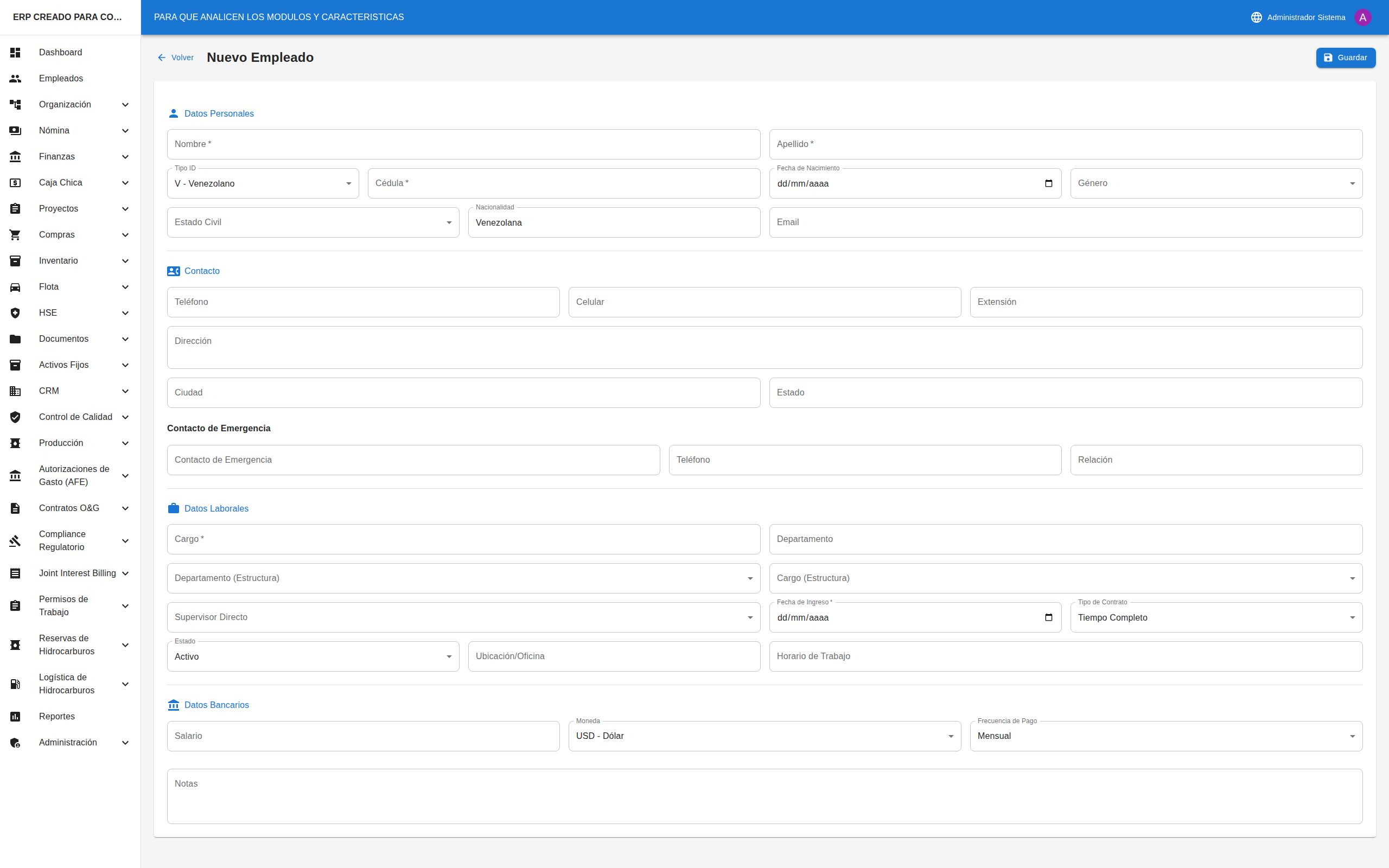
Formulario de Empleado
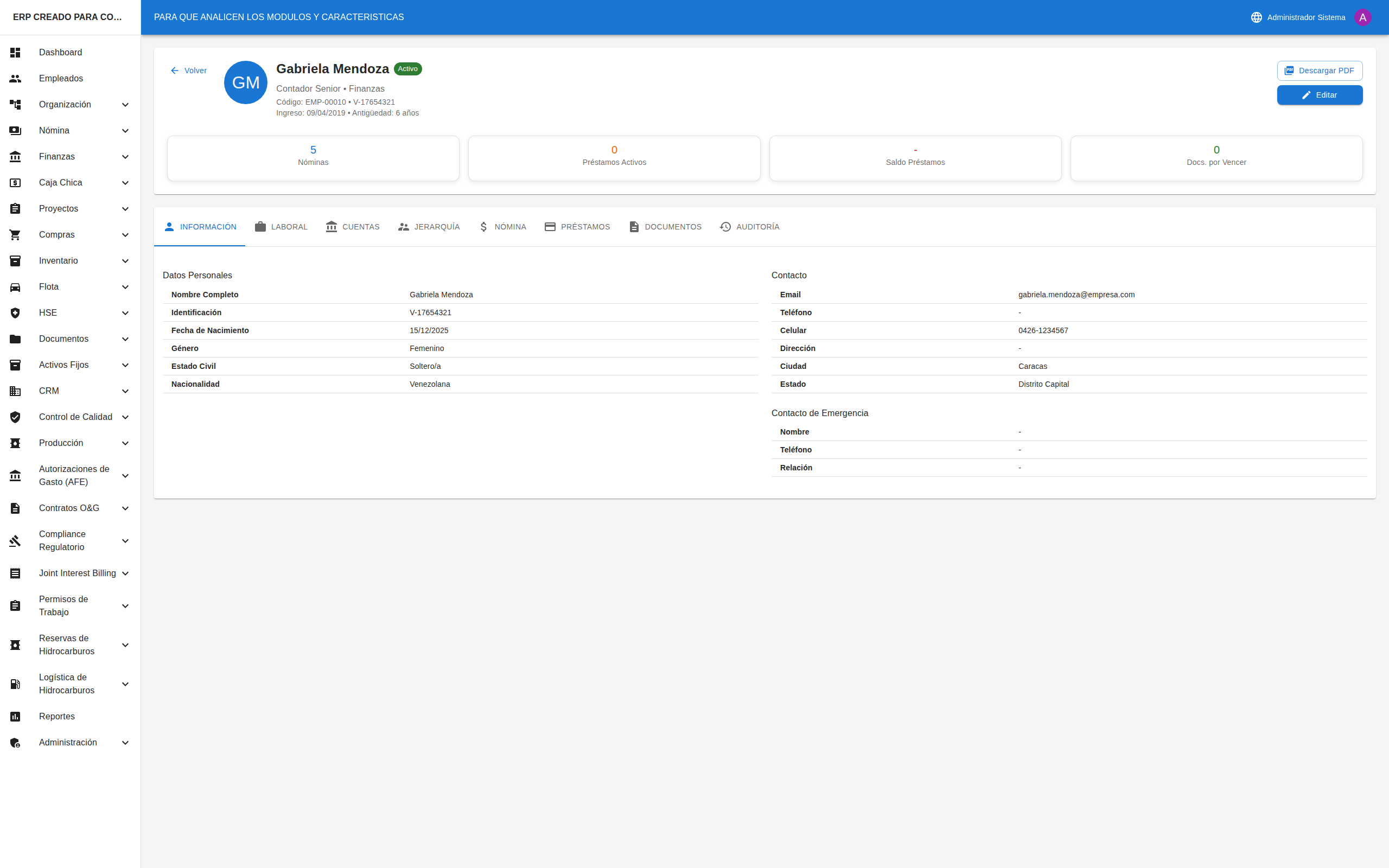
Detalle de Empleado
Guía operativa para buscar, crear, editar y gestionar empleados en el sistema.
Cómo Acceder al Módulo
- En el menú lateral izquierdo, busque la opción "Empleados"
- Haga clic en "Empleados"
- Se abrirá la lista de todos los empleados de la empresa
Pantalla Principal: Lista de Empleados
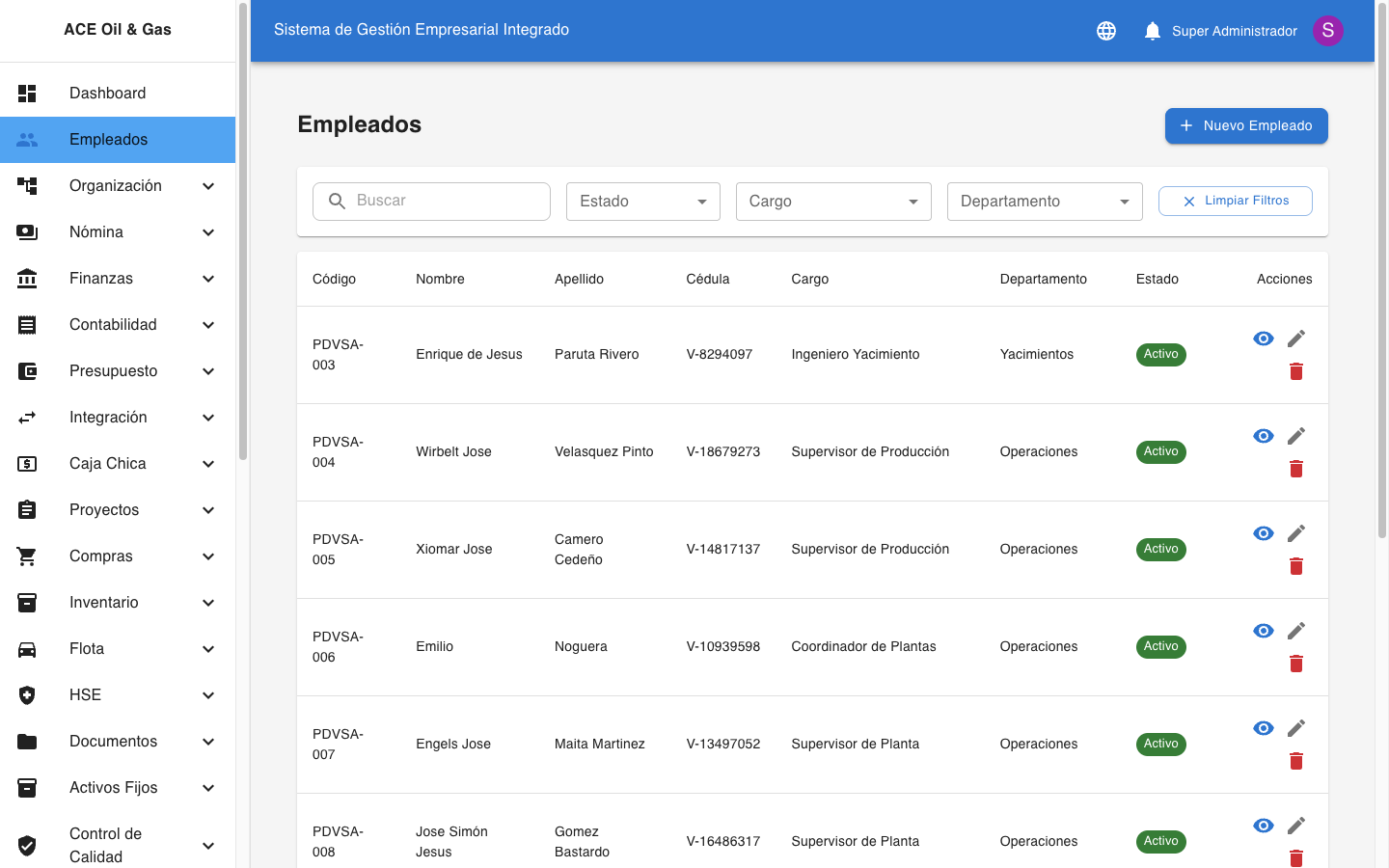
Al entrar al módulo verá:
Parte Superior
- Título: "Empleados"
- Botón "+ Nuevo Empleado": Botón azul en la esquina superior derecha
Zona de Filtros
Debajo del título encontrará opciones para filtrar la lista:
- Campo de búsqueda: Escriba nombre, cédula o código del empleado
- Filtro de Estado: Ver solo Activos, Inactivos, De Permiso o Terminados
- Filtro de Cargo: Ver empleados con un cargo específico
- Filtro de Departamento: Ver empleados de un área específica
- Botón "Limpiar Filtros": Elimina todos los filtros y muestra todos los empleados
Tabla de Empleados
Cada fila muestra:
- Foto: Imagen o iniciales del empleado
- Nombre completo
- Cédula: Número de identificación
- Cargo: Puesto que ocupa
- Departamento: Área donde trabaja
- Categoría: Propio o Asignado PDVSA
- Estado: Etiqueta de color (Activo, Inactivo, De Permiso, Terminado)
- Acciones: Botones para ver detalle (👁) y editar (✏️)
Buscar y Filtrar Empleados
Búsqueda rápida
- En el campo de búsqueda (ícono de lupa 🔍), escriba el nombre, cédula o código del empleado
- La lista se filtrará automáticamente mientras escribe
- Para limpiar, borre el texto o haga clic en la X
Filtrar por estado
- Haga clic en el selector "Estado"
- Seleccione: Activo, Inactivo, De Permiso o Terminado
- La lista mostrará solo empleados con ese estado
Filtrar por cargo
- Haga clic en el selector "Cargo"
- Seleccione el cargo deseado de la lista
- La lista mostrará solo empleados con ese cargo
Filtrar por departamento
- Haga clic en el selector "Departamento"
- Seleccione el departamento deseado
- La lista mostrará solo empleados de ese departamento
Combinar filtros
Puede aplicar múltiples filtros simultáneamente para resultados más específicos (ej: empleados Activos del departamento Operaciones con cargo Técnico).
Limpiar filtros
Haga clic en "Limpiar Filtros" para restablecer la vista completa.
Ver el Detalle de un Empleado
Paso 1: Encontrar al empleado
- Use la búsqueda o navegue por la lista
Paso 2: Abrir el detalle
- Haga clic en el ícono de ojo (👁) en la columna de acciones, o
- Haga clic directamente en el nombre del empleado
Paso 3: Explorar las pestañas
La pantalla de detalle tiene pestañas en la parte superior:
| Pestaña | Qué contiene |
|---|---|
| Información | Datos personales: nombre, cédula, nacimiento, género, estado civil, contacto |
| Trabajo | Datos laborales: cargo, departamento, categoría, fecha de ingreso, salario, tipo de contrato |
| Cuentas | Cuentas bancarias y billeteras crypto para nómina |
| Jerarquía | Supervisor directo y subordinados |
| Nómina | Historial de pagos de nómina |
| Préstamos | Préstamos y adelantos activos |
| Documentos | Expediente digital: contratos, certificados, etc. |
| Usuarios | Cuenta de acceso al sistema ERP vinculada |
| Auditoría | Historial completo de cambios del perfil |
Crear un Nuevo Empleado
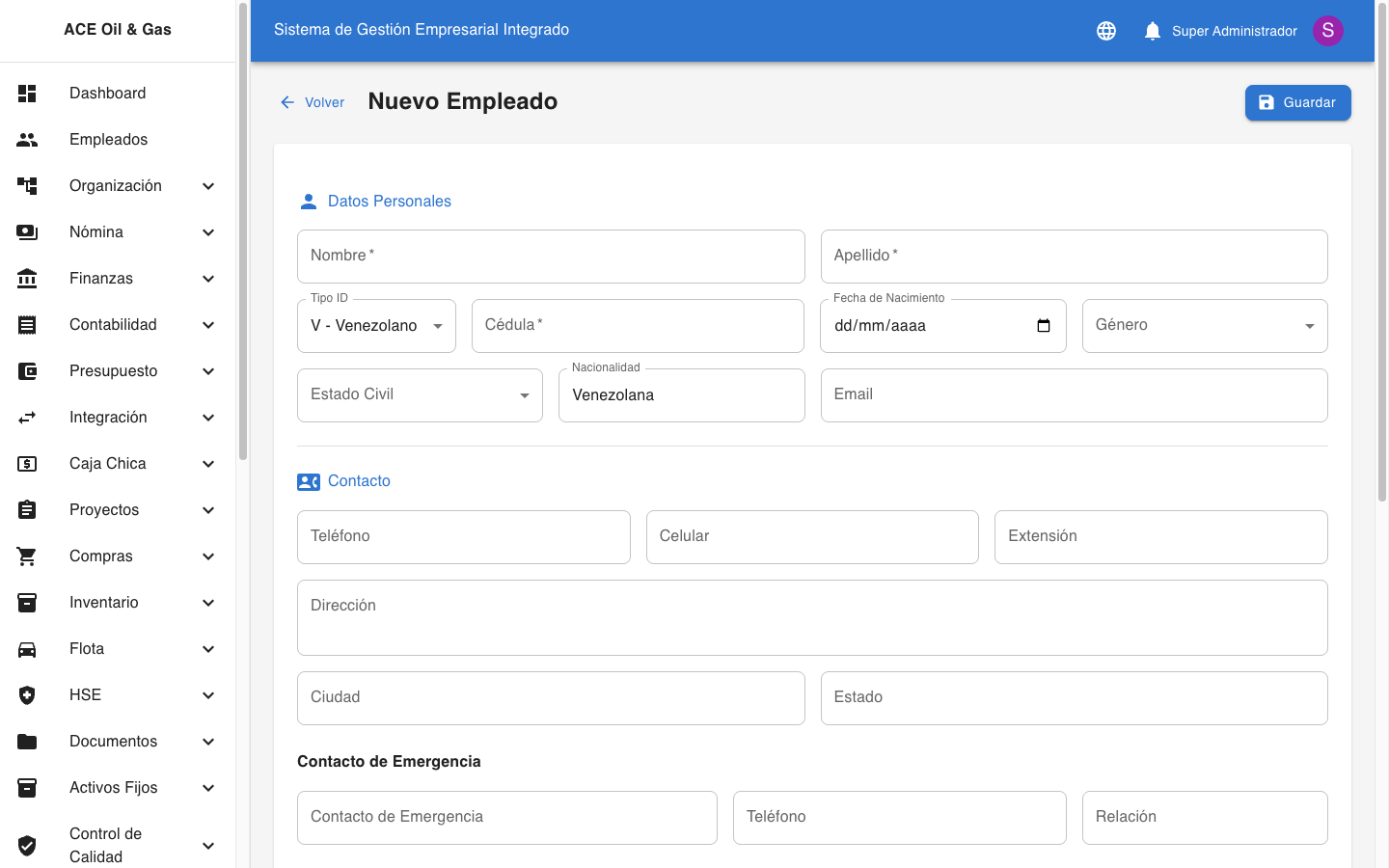
Paso 1: Iniciar la creación
En la lista de empleados, haga clic en el botón "+ Nuevo Empleado" (esquina superior derecha).
Paso 2: Datos Personales
Complete los campos del formulario:
| Campo | Requerido | Descripción |
|---|---|---|
| Nombre | ✅ | Nombre(s) del empleado |
| Apellido | ✅ | Apellido(s) del empleado |
| Tipo de Identificación | ✅ | V (venezolano), E (extranjero residente), P (pasaporte) |
| Número de Cédula | ✅ | Sin puntos ni guiones |
| Fecha de Nacimiento | Seleccione del calendario | |
| Género | Masculino / Femenino | |
| Estado Civil | Soltero, Casado, Divorciado, Viudo, Unión Libre | |
| Nacionalidad | País de nacionalidad | |
| Teléfono | Número fijo de contacto | |
| Teléfono Móvil | Número móvil | |
| Correo electrónico (debe ser válido si se ingresa) | ||
| Dirección | Dirección completa de residencia | |
| Ciudad | Ciudad de residencia | |
| Estado/Región | Estado o región venezolana | |
| Nivel de Educación | Primaria, Secundaria, Técnico, Universitario, Postgrado, Doctorado |
Contacto de Emergencia: | Campo | Descripción | |-------|-------------| | Nombre de Contacto | Persona a contactar en emergencias | | Teléfono de Emergencia | Número del contacto | | Parentesco | Relación con el empleado |
Paso 3: Datos Laborales
| Campo | Requerido | Descripción |
|---|---|---|
| Código de Empleado | Se genera automáticamente; puede personalizarse | |
| Cargo | ✅ | Seleccione de la lista de cargos configurados |
| Departamento | ✅ | Seleccione de la lista de departamentos |
| Categoría | ✅ | Empleado Propio o Asignado PDVSA |
| Supervisor | Seleccione el supervisor directo | |
| Fecha de Ingreso | ✅ | Fecha de inicio de relación laboral |
| Tipo de Contrato | Tiempo Completo, Parcial, Contrato, Pasantía | |
| Frecuencia de Pago | Semanal, Quincenal, Mensual | |
| Horario de Trabajo | Descripción del turno o horario |
Paso 4: Datos Salariales
| Campo | Descripción |
|---|---|
| Salario Base | Monto mensual contratado |
| Moneda | VES (bolívares) o USD |
| Salario Mensual | Calculado según frecuencia |
| Salario Integral | Incluye alícuotas de utilidades y vacaciones |
| Cesta Ticket / Alimentario | Beneficio alimentario mensual |
| Alícuota Diaria de Utilidades | Para cálculo de prestaciones |
| Alícuota Diaria de Vacaciones | Para cálculo de prestaciones |
Solo para Asignados PDVSA: | Campo | Descripción | |-------|-------------| | Es Personal Foráneo | Marcar si vive fuera de la ciudad | | Monto de Ayuda Foránea | Subsidio por distancia | | Bono Mensual PDVSA | Monto del bono asignado | | Cargo en PDVSA | Denominación del cargo según PDVSA |
Paso 5: Guardar
- Revise que los campos obligatorios (✅) estén completos
- Haga clic en "Guardar"
- Si hay errores, el sistema indicará qué campos corregir
- Al guardar correctamente, regresará a la lista con el nuevo empleado visible
Editar un Empleado
Paso 1: Ir al detalle
Busque al empleado en la lista y haga clic en su nombre o en el ícono de ojo (👁).
Paso 2: Abrir edición
En la pantalla de detalle, haga clic en el botón "Editar" o el ícono de lápiz (✏️) (esquina superior derecha).
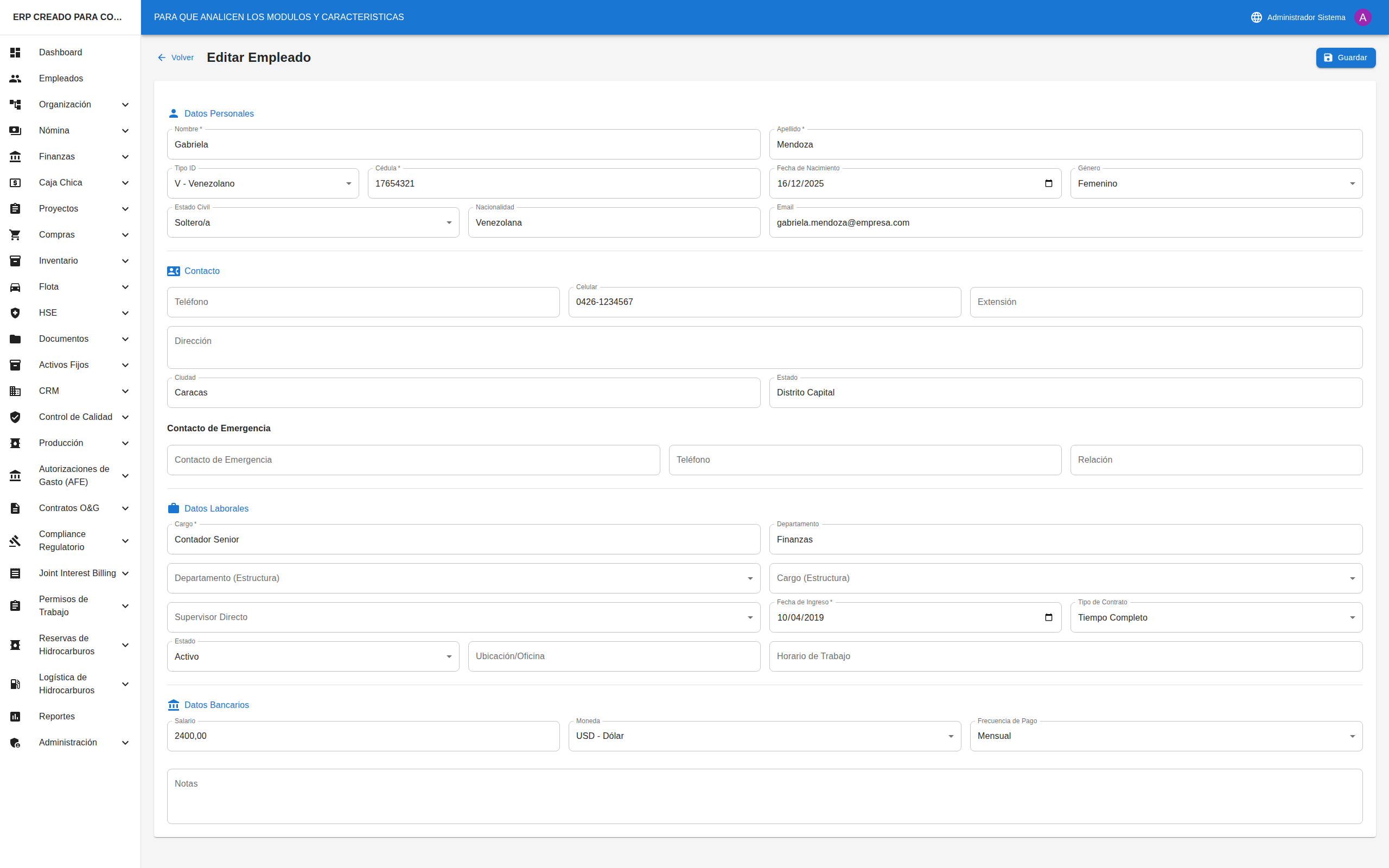
Paso 3: Modificar información
- Se abrirá el formulario con los datos actuales precargados
- Modifique solo los campos que necesite cambiar
- Los campos con ✅ siguen siendo obligatorios
Paso 4: Guardar
- Haga clic en "Guardar"
- Los cambios se aplican de inmediato
- El cambio queda registrado en la pestaña "Auditoría"
Gestionar la Cuenta de Usuario del Sistema
Cada empleado puede tener una cuenta de usuario vinculada para acceder al ERP.
Ver usuario asignado
- Vaya al detalle del empleado
- Haga clic en la pestaña "Usuarios"
- Si tiene usuario, verá: username, email, roles, estado y último acceso
Crear nuevo usuario para el empleado
- En la pestaña "Usuarios", haga clic en "Crear Nuevo Usuario"
- Complete:
- Nombre de usuario: para iniciar sesión
- Roles: responsabilidades y permisos en el sistema
- Contraseña: ingrésela manualmente o seleccione "Enviar por correo"
- Haga clic en "Crear Usuario"
El empleado debe tener email registrado para usar la opción "Enviar por correo".
Asignar usuario existente
Si ya existe un usuario sin empleado vinculado:
- Haga clic en "Asignar Usuario Existente"
- Seleccione el usuario de la lista disponible
- Haga clic en "Asignar Usuario"
Acciones disponibles sobre el usuario
- Activar / Desactivar: Controla acceso al sistema
- Restablecer contraseña: Genera credencial temporal
- Enviar credenciales: Envía usuario y contraseña por email
Consejos Útiles
- ✅ Mantenga actualizados los datos de contacto del empleado
- ✅ Registre los cambios de cargo o departamento inmediatamente
- ✅ Verifique la cédula antes de guardar — no puede duplicarse
- ✅ Combine filtros para encontrar empleados rápidamente
- ✅ Use la pestaña "Auditoría" para revisar cualquier cambio histórico
Preguntas Frecuentes
"No encuentro a un empleado"
- Verifique que no haya filtros activos — use "Limpiar Filtros"
- Pruebe buscar por cédula en lugar de nombre
- El empleado podría estar en estado "Terminado" — filtre por ese estado
"No puedo editar a un empleado"
- Verifique sus permisos (rol de usuario en el sistema)
- Algunos campos pueden estar bloqueados por reglas de negocio
"La cédula ya existe"
- Cada empleado tiene cédula única
- Busque si el empleado ya está registrado con otro nombre
- Contacte al administrador si es un error del sistema
"¿Cómo cambio el estado a Terminado?"
- Vaya al detalle del empleado → haga clic en Editar
- Cambie el campo "Estado" a Terminado
- Ingrese la Fecha de Egreso
- Guarde los cambios — el empleado dejará de aparecer en nómina activa
"No veo la pestaña de Nómina o Préstamos"
- Estas pestañas requieren permisos especiales
- Contacte al administrador del sistema para solicitar acceso