Gestión de AFEs
Formulario de AFE
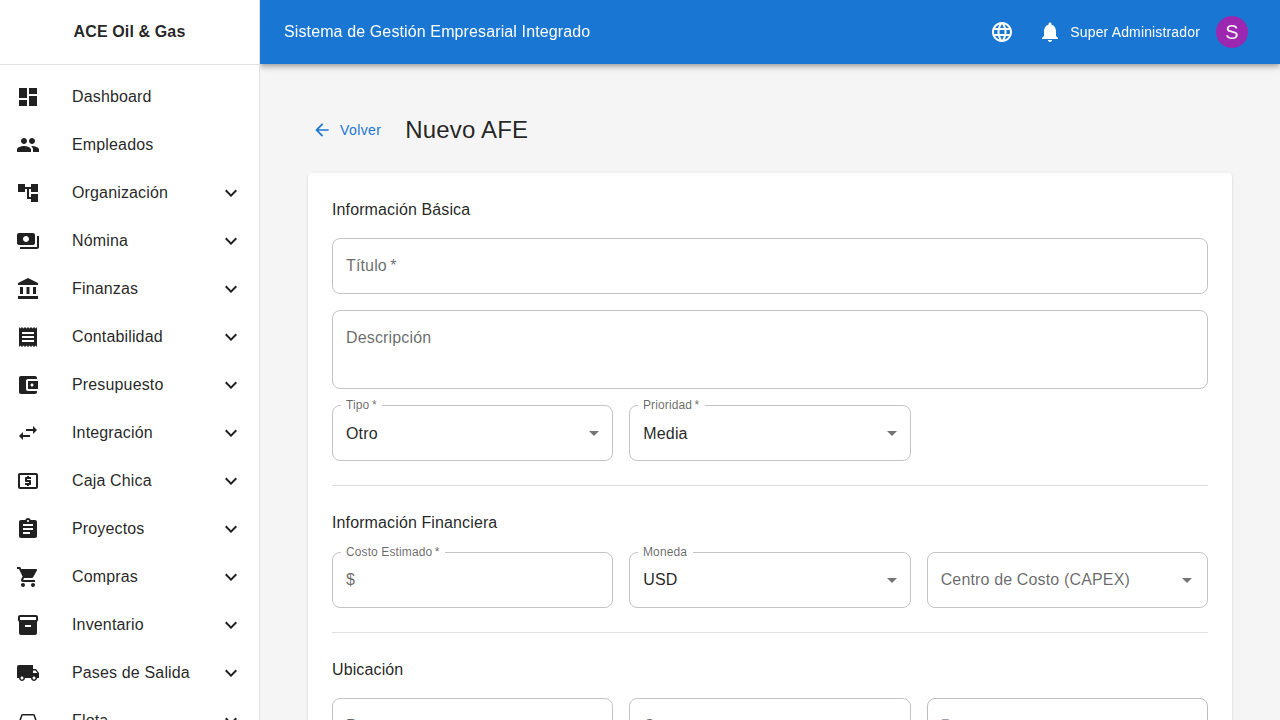
Guía operativa para crear, aprobar y cerrar Autorizaciones de Gasto (AFE) en el sistema.
Cómo acceder
- En el menú lateral, seleccione "AFE"
- Haga clic en "AFEs" para ver la lista
- O seleccione "Dashboard" para ver los indicadores generales
Crear un AFE
Paso 1
En la lista de AFEs, haga clic en "+ Nueva AFE".
Paso 2: Datos generales
| Campo | Requerido | Descripción |
|---|---|---|
| Código | ✅ | Identificador único (ej: AFE-2026-DRL-001) |
| Título | ✅ | Descripción del trabajo a ejecutar |
| Tipo | ✅ | DRILLING, WORKOVER, FACILITIES, EXPLORATION, MAINTENANCE, OTHER |
| Proyecto vinculado | Proyecto asociado a esta AFE | |
| Campo | Campo de producción donde se realiza el trabajo | |
| Pozo | Pozo específico (si aplica) | |
| Centro de costo | CC al que se imputarán los costos | |
| Fecha inicio | ✅ | Inicio estimado del trabajo |
| Fecha fin | ✅ | Fin estimado del trabajo |
| Moneda | ✅ | USD o VES |
| Costo estimado | ✅ | Presupuesto total requerido |
| Prioridad | ✅ | LOW / MEDIUM / HIGH / CRITICAL |
| Justificación | ✅ | Razón técnica y financiera del trabajo |
Paso 3: Categorías de costo (opcional)
Detalle el estimado por categoría de gasto:
- Haga clic en "+ Agregar Categoría"
- Seleccione el tipo (Materiales, Mano de obra, Servicios, Logística, Contingencia)
- Ingrese el monto estimado para esa categoría
- La suma de categorías debe igualar el costo estimado total
Paso 4: Guardar como borrador
Haga clic en "Guardar" — el AFE queda en estado DRAFT.
Enviar para aprobación
- En el detalle del AFE en estado DRAFT, haga clic en "Enviar para Aprobación"
- El estado cambia a PENDING
- Los aprobadores correspondientes recibirán notificación según el monto
Aprobar o rechazar un AFE
Los usuarios con permisos de aprobación verán el AFE en su cola:
- Revise el detalle: alcance, costo estimado, justificación
- Haga clic en "Aprobar" o "Rechazar"
- Si rechaza, ingrese el motivo del rechazo
- Si hay múltiples niveles de aprobación, cada nivel debe aprobar secuencialmente
- Cuando el último nivel aprueba, el AFE pasa a APPROVED
Iniciar ejecución
Una vez aprobado:
- En el detalle del AFE, haga clic en "Iniciar Ejecución"
- El estado cambia a IN_PROGRESS
- A partir de este punto, los gastos del proyecto vinculado se imputan contra esta AFE
Registrar variaciones
Si el alcance o los costos cambian durante la ejecución:
- En el detalle del AFE, vaya a la pestaña "Variaciones"
- Haga clic en "+ Nueva Variación"
- Ingrese: descripción del cambio, monto adicional o reducción, justificación
- La variación pasa por su propio proceso de aprobación
Cerrar un AFE
Al finalizar el trabajo:
- En el detalle del AFE en estado IN_PROGRESS, haga clic en "Cerrar AFE"
- Ingrese el costo final real incurrido
- El sistema calcula automáticamente:
- Variación =
Costo final − Costo estimado - % Variación =
(Variación / Costo estimado) × 100
- Variación =
- El estado cambia a CLOSED
Un AFE cerrado no puede reabrirse. Si hay costos adicionales después del cierre, se debe crear un nuevo AFE de variación.
Vista de detalle de un AFE
| Sección | Contenido |
|---|---|
| Resumen | Código, tipo, fechas, estado, monto estimado vs. real |
| Categorías | Desglose del presupuesto por categoría |
| Proyecto | Proyecto vinculado con su avance físico |
| Variaciones | Cambios de alcance registrados y aprobados |
| Aprobaciones | Historial de quién aprobó cada nivel |
| Gastos | Gastos del proyecto imputados a esta AFE |
Preguntas Frecuentes
"¿Puedo crear un proyecto sin un AFE?"
Sí. El AFE es opcional en el sistema, aunque puede ser obligatorio según las políticas internas de la empresa. Los proyectos de ejecución interna de bajo monto generalmente no requieren AFE formal.
"¿Qué pasa si el costo real supera el estimado?"
El sistema lo permite y registra la variación. Para sobrecostos significativos, se debe crear una variación formal con su propio proceso de aprobación para obtener autorización del presupuesto adicional.
"¿Un AFE puede tener más de un proyecto vinculado?"
En el modelo actual, un AFE se vincula a un proyecto principal. Para trabajos complejos con múltiples subproyectos, se recomienda usar el proyecto principal como contenedor y las actividades para el desglose.