Gestión de Documentos
Guía operativa para subir, organizar, buscar y gestionar documentos en el repositorio documental de ERP ACE.
Subir un Documento
- Navega a Documentos → Nuevo Documento
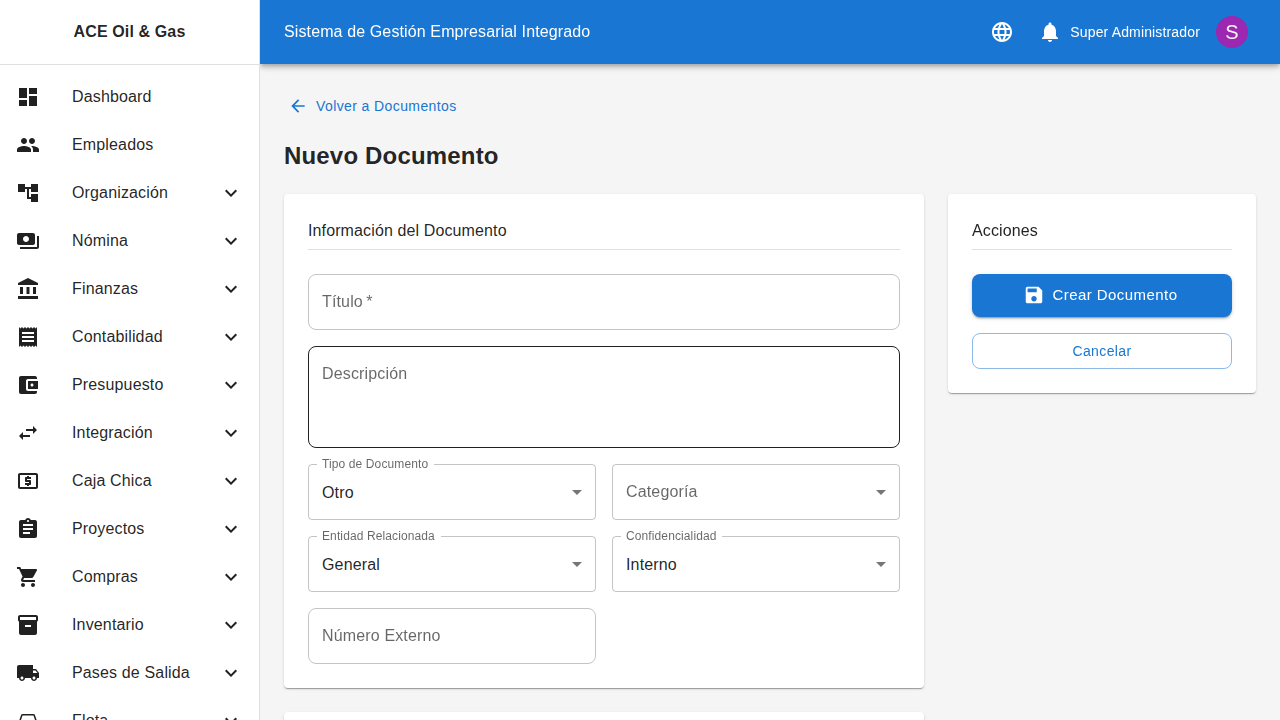
- Completa el formulario:
| Campo | Descripción |
|---|---|
| Nombre | Nombre descriptivo del documento |
| Tipo | CONTRACT / POLICY / PERMIT / CERTIFICATE / REPORT / MANUAL / etc. |
| Categoría | Área a la que pertenece (HSE, Legal, Empleados, Proyectos...) |
| Confidencialidad | PUBLIC / INTERNAL / CONFIDENTIAL / RESTRICTED |
| Versión | Número de versión (ej: 1.0) |
| Fecha de vigencia | Período durante el cual el documento es válido |
| Fecha de vencimiento | Cuándo vence (si aplica — permisos, certificados) |
| Archivo | El archivo a subir (PDF, Word, Excel, imagen) |
| Descripción | Resumen del contenido |
- Haz clic en Guardar
Buscar y Filtrar Documentos
Navega a Documentos → Lista.
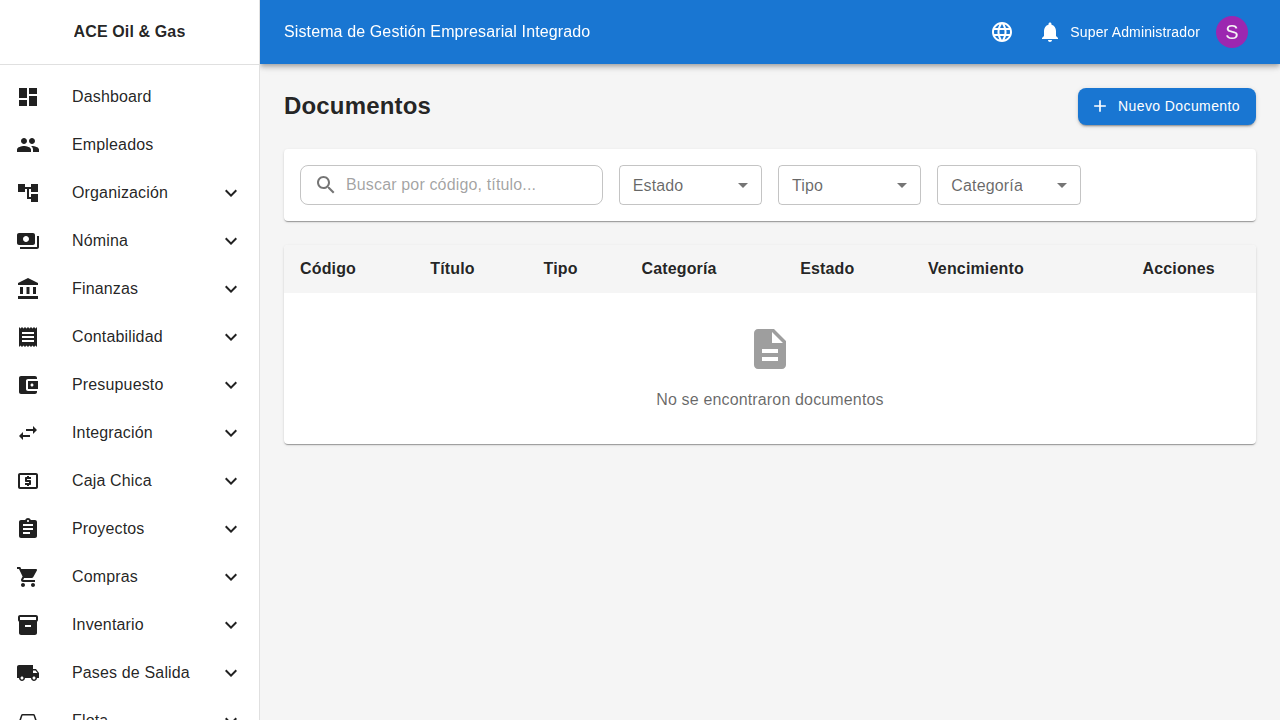
Filtra por:
- Categoría: HSE, Legal, Empleados, Proyectos, Vehículos...
- Tipo: Contrato, Permiso, Certificado, Política...
- Estado: DRAFT / APPROVED / EXPIRED / ARCHIVED
- Confidencialidad: Public, Internal, Confidential
- Fecha: Documentos creados o vigentes en un rango
Ver Categorías
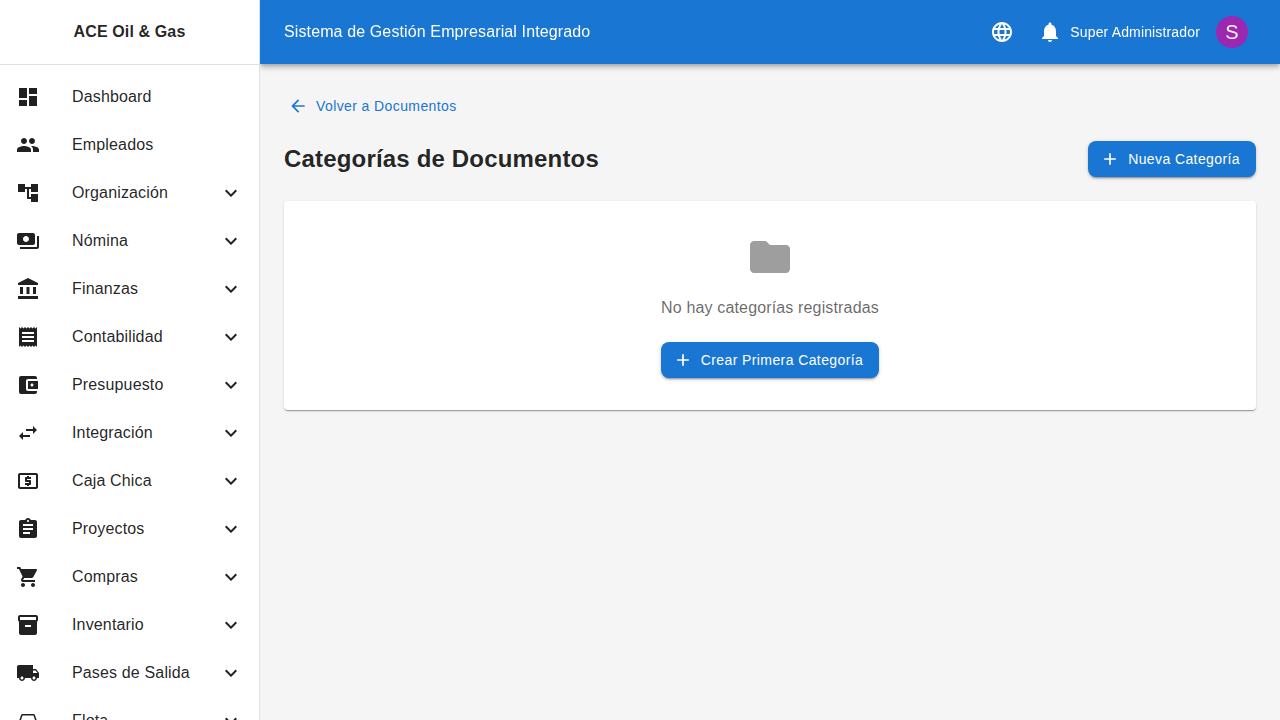
Las categorías agrupan los documentos por área:
| Área | Ejemplos |
|---|---|
| EMPLOYEE | Expedientes, contratos laborales, certificados |
| PROJECT | Planos, especificaciones, informes de avance |
| CONTRACTOR | Habilitaciones, contratos de servicio |
| VEHICLE | Circulaciones, seguros, revisiones técnicas |
| HSE | Permisos ambientales, políticas de seguridad |
| LEGAL | Contratos, actas notariales, poderes |
| FINANCE | Contratos bancarios, estados de cuenta |
| ADMINISTRATIVE | Circulares, memos, actas |
Actualizar la Versión de un Documento
Al subir una versión nueva, el sistema conserva el historial:
- Abre el documento existente
- Haz clic en Nueva Versión
- Sube el archivo actualizado
- La versión anterior queda archivada y accesible
- Solo la versión más reciente aprobada está vigente
Compartir un Documento
Para dar acceso a otros usuarios:
- Abre el documento
- Haz clic en Compartir
- Selecciona el usuario o rol
- Elige el nivel de permiso:
| Permiso | Descripción |
|---|---|
| VIEW | Solo puede leer |
| DOWNLOAD | Puede descargar |
| EDIT | Puede editar y subir nuevas versiones |
| FULL | Control total (editar, compartir, eliminar) |
Archivar un Documento
Cuando un documento ya no está vigente pero debe conservarse:
- Abre el documento
- Cambia el Estado a ARCHIVED
- El documento deja de aparecer en búsquedas activas pero sigue accesible desde el historial
Documentos Adjuntos a otras Entidades
El sistema permite adjuntar documentos directamente a registros de otros módulos:
- Empleados: Cédula, RIF, diplomas
- Contratos: Texto del contrato, adendas
- Vehículos: Circulación, seguro
- Proyectos: Planos, especificaciones
- HSE: Permisos, informes de incidente