Transacciones
Lista de Transacciones
¿Qué son las Transacciones?
Las Transacciones son todos los movimientos financieros de la empresa: ingresos, gastos, transferencias entre cuentas y ajustes. El sistema permite registrar, categorizar, conciliar y generar reportes de todas las operaciones financieras.
Objetivo del Módulo
El módulo de Transacciones permite:
- Registrar ingresos (ventas, servicios, intereses)
- Registrar gastos (compras, nómina, servicios)
- Transferir fondos entre cuentas propias
- Categorizar transacciones para análisis
- Conciliar con estados de cuenta bancarios
- Generar reportes financieros detallados
- Controlar flujo de caja en tiempo real
- Rastrear origen de cada transacción (trazabilidad inter-módulos)
- Vincular automáticamente transacciones con otros módulos (nómina, caja chica, compras)
Tipos de Transacciones
| Tipo | Descripción | Afecta Balance | Ejemplo |
|---|---|---|---|
| Ingreso | Dinero que entra a la empresa | ✅ Sí (+) | Venta a cliente, pago recibido |
| Gasto | Dinero que sale de la empresa | ✅ Sí (-) | Compra a proveedor, pago de servicios |
| Transferencia | Movimiento entre cuentas propias | ❌ No | Mover dinero de cuenta corriente a ahorro |
| Ajuste | Corrección de saldo | ✅ Sí (+/-) | Ajuste por error, comisión bancaria |
Estados de una Transacción
| Estado | Descripción | Acciones Disponibles |
|---|---|---|
| Pendiente | Transacción creada, no confirmada | Confirmar, Editar, Cancelar |
| Confirmada | Transacción confirmada, esperando conciliación | Conciliar, Cancelar |
| Conciliada | Verificada con estado de cuenta bancario | Solo visualización |
| Cancelada | Transacción anulada | Solo visualización |
Acceso al Módulo
- Haga clic en "Finanzas" en el menú lateral
- Seleccione "Transacciones"
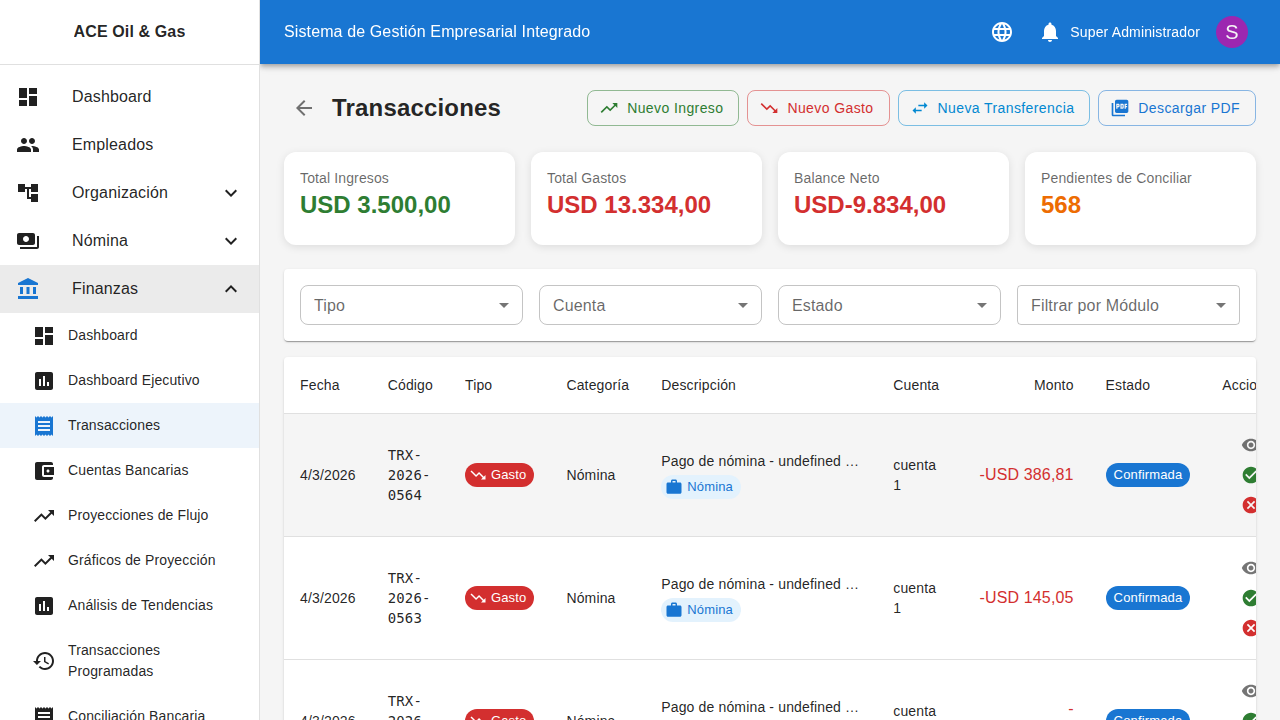
Interfaz Principal
Barra Superior
| Elemento | Descripción |
|---|---|
| Botón Atrás | Vuelve al dashboard financiero |
| Título | "Transacciones" |
| Botón "Nuevo Ingreso" | Crea transacción de ingreso |
| Botón "Nuevo Gasto" | Crea transacción de gasto |
| Botón "Nueva Transferencia" | Crea transferencia entre cuentas |
| Botón "Descargar PDF" | Exporta lista con filtros aplicados |
Panel de Estadísticas
Cuatro tarjetas con métricas del mes actual:
| Métrica | Descripción |
|---|---|
| Total Ingresos | Suma de todos los ingresos confirmados |
| Total Gastos | Suma de todos los gastos confirmados |
| Balance Neto | Ingresos - Gastos |
| Pendientes de Conciliar | Cantidad de transacciones confirmadas sin conciliar |
Panel de Filtros
| Filtro | Opciones |
|---|---|
| Tipo | Todos, Ingreso, Gasto, Transferencia |
| Cuenta | Todas las cuentas activas |
| Estado | Todos, Pendiente, Confirmada, Conciliada, Cancelada |
Tabla de Transacciones (Desktop)
| Columna | Información |
|---|---|
| Fecha | Fecha de la transacción |
| Código | Identificador único (ej: TRX-2024-001) |
| Tipo | Ingreso / Gasto / Transferencia (chip de color) |
| Categoría | Categoría de la transacción |
| Descripción | Descripción breve |
| Cuenta | Nombre de la cuenta |
| Monto | Cantidad (verde para ingresos, rojo para gastos) |
| Estado | Pendiente / Confirmada / Conciliada / Cancelada |
| Acciones | Ver (👁️), Conciliar (✓), Cancelar (✗) |
Vista Móvil
Tarjetas compactas con información esencial y botones de acción.
Crear un Ingreso
Paso 1: Abrir Formulario
- Haga clic en "Nuevo Ingreso"
- Se abrirá una nueva página con el formulario
Paso 2: Información Básica
Código (Automático)
- Se genera automáticamente
- Formato:
TRX-YYYY-NNNN - Ejemplo:
TRX-2024-0001
Fecha (Obligatorio)
- Fecha en que se realizó la transacción
- Por defecto: Fecha actual
- Formato: DD/MM/YYYY
Cuenta (Obligatorio)
- Seleccione la cuenta que recibe el dinero
- Solo se muestran cuentas activas
- Por defecto: Cuenta por defecto de la moneda seleccionada
Paso 3: Categoría y Monto
Categoría (Obligatorio)
Seleccione la categoría del ingreso:
- Ventas: Ingresos por ventas de productos
- Servicios: Ingresos por servicios prestados
- Intereses: Intereses bancarios o de inversiones
- Reembolso: Devoluciones o reembolsos recibidos
- Otros Ingresos: Otros conceptos
Monto (Obligatorio)
- Cantidad del ingreso
- Formato: Número decimal
- Ejemplo: 5000.00
- Moneda: Se toma de la cuenta seleccionada
Monto en USD (Opcional)
- Solo si la cuenta es en otra moneda
- Para llevar registro en USD
- Ejemplo: Si recibe Bs. 182,500 a tasa 36.50, ingrese 5000.00
Tasa de Cambio (Opcional)
- Solo si registra monto en USD
- Tasa utilizada para la conversión
- Ejemplo: 36.50
Paso 4: Descripción y Referencia
Descripción (Obligatorio)
- Descripción detallada del ingreso
- Ejemplos:
- "Pago cliente ABC - Factura #150"
- "Venta de servicios de consultoría"
- "Intereses cuenta de ahorro - Enero 2024"
- Longitud: 5-500 caracteres
Referencia (Opcional)
- Número de factura, recibo, o comprobante
- Ejemplos:
- "FAC-2024-150"
- "REC-001234"
- "Transferencia #789456"
Paso 5: Información del Pagador
Pagador (Opcional)
- Nombre de quien realiza el pago
- Ejemplo: "Empresa Cliente ABC C.A."
Documento del Pagador (Opcional)
- RIF, cédula, o documento de identidad
- Ejemplo: "J-12345678-9"
Paso 6: Método de Pago
Método de Pago (Obligatorio)
Seleccione cómo se recibió el pago:
- Transferencia Bancaria: Transferencia entre bancos
- Efectivo: Pago en efectivo
- Binance: Pago por Binance
- Pago Móvil: Pago móvil (Venezuela)
- Zelle: Transferencia Zelle
- Cheque: Pago con cheque
- Criptomoneda: Pago en crypto
Paso 7: Información Adicional
Información Adicional (Opcional)
- Notas o detalles extras
- Ejemplo: "Cliente solicitó factura fiscal"
Documentos Adjuntos (Opcional)
- Adjunte comprobantes, facturas, recibos
- Formatos: PDF, imágenes, Word
- Tamaño máximo: 10 MB por archivo
Paso 8: Guardar
- Revise todos los campos
- Haga clic en "Guardar"
- La transacción se crea en estado "Confirmada"
- El saldo de la cuenta se actualiza automáticamente
- Verá un mensaje de confirmación
Crear un Gasto
El proceso es similar al de crear un ingreso, con las siguientes diferencias:
Categorías de Gasto
- Nómina: Pagos de salarios
- Alquiler: Pago de alquiler de oficinas
- Servicios Públicos: Luz, agua, internet
- Suministros: Materiales de oficina, insumos
- Equipos: Compra de equipos
- Transporte: Gastos de transporte
- Combustible: Gasolina, diesel
- Mantenimiento: Reparaciones, mantenimiento
- Impuestos: Pago de impuestos
- Seguros: Pólizas de seguro
- Servicios Profesionales: Abogados, contadores
- Marketing: Publicidad, marketing
- Viajes: Gastos de viaje
- Alimentación: Comidas, catering
- Otros Gastos: Otros conceptos
Información del Beneficiario
En lugar de "Pagador", se solicita:
- Beneficiario: Nombre del proveedor o persona que recibe el pago
- Documento del Beneficiario: RIF o documento
Efecto en el Saldo
- El monto se resta del saldo de la cuenta
- El balance neto del mes disminuye
Crear una Transferencia
Diferencias con Ingresos/Gastos
Una transferencia mueve dinero entre dos cuentas propias:
- No afecta el balance neto
- No requiere categoría
- Requiere cuenta origen y cuenta destino
Campos Específicos
Cuenta Origen (Obligatorio)
- Cuenta de donde sale el dinero
- Solo cuentas activas con saldo suficiente
Cuenta Destino (Obligatorio)
- Cuenta a donde llega el dinero
- Debe ser diferente a la cuenta origen
- Puede ser de diferente moneda
Monto (Obligatorio)
- Cantidad a transferir
- Se valida que la cuenta origen tenga saldo suficiente
Tasa de Cambio (Condicional)
- Obligatorio si las cuentas son de diferentes monedas
- Ejemplo: Transferir de cuenta USD a cuenta VES
- Monto en USD: $1,000
- Tasa: 36.50
- Monto en VES: Bs. 36,500
Efecto
- Cuenta origen: Saldo disminuye
- Cuenta destino: Saldo aumenta
- Balance neto: No cambia
Ver Detalle de una Transacción
Acceso
- En la lista de transacciones, haga clic en el ícono de ver (👁️)
- Se abrirá la página de detalle
Información Mostrada
La página muestra toda la información de la transacción organizada en secciones:
Sección 1: Información de la Transacción
- Código
- Tipo (chip de color)
- Estado (chip de color)
- Fecha
- Descripción
- Referencia
Sección 2: Información del Monto
- Monto en moneda original
- Monto en USD (si aplica)
- Tasa de cambio (si aplica)
- Método de pago
Sección 3: Información de la Cuenta
- Nombre de la cuenta
- Tipo de cuenta
- Banco/Red
- Saldo antes de la transacción
- Saldo después de la transacción
Sección 4: Información del Pagador/Beneficiario
- Nombre
- Documento
- Información adicional
Sección 5: Información de Auditoría
- Creado por: Usuario que creó la transacción
- Fecha de creación
- Última modificación
- Conciliado por (si está conciliada)
- Fecha de conciliación
Documentos Adjuntos
- Lista de archivos adjuntos
- Botones para descargar o visualizar
Conciliar una Transacción
¿Qué es la Conciliación?
La conciliación es el proceso de verificar que una transacción registrada en el sistema coincide con el estado de cuenta bancario. Es una práctica contable esencial para garantizar la precisión de los registros.
¿Cuándo Conciliar?
- Después de recibir el estado de cuenta bancario
- Al menos una vez al mes
- Antes de cerrar el período contable
Proceso de Conciliación
Filtrar transacciones confirmadas:
- Estado: Confirmada
- Cuenta: Seleccionar la cuenta a conciliar
- Fecha: Rango del estado de cuenta
Comparar con estado de cuenta:
- Verificar que cada transacción del banco esté en el sistema
- Verificar que cada transacción del sistema esté en el banco
- Identificar discrepancias
Conciliar transacciones:
- Haga clic en el ícono de conciliar (✓) en cada transacción verificada
- Aparecerá un diálogo de confirmación
- Haga clic en "Confirmar"
- El estado cambia a "Conciliada"
Registrar transacciones faltantes:
- Si hay transacciones en el banco que no están en el sistema, regístrelas
- Si hay comisiones bancarias, regístrelas como gastos
Investigar discrepancias:
- Si hay diferencias, investigue la causa
- Corrija errores con transacciones de ajuste
Beneficios de la Conciliación
✅ Detecta errores de registro
✅ Identifica fraudes o transacciones no autorizadas
✅ Garantiza precisión de los saldos
✅ Cumple requisitos contables
✅ Facilita auditorías
Cancelar una Transacción
¿Cuándo Cancelar?
- Transacción registrada por error
- Pago que no se completó
- Corrección de duplicados
Proceso de Cancelación
- En la lista o detalle, haga clic en el ícono de cancelar (✗)
- Aparecerá un diálogo de confirmación:
- "¿Está seguro de cancelar esta transacción?"
- Haga clic en "Confirmar"
- El estado cambia a "Cancelada"
- El saldo de la cuenta se revierte
Restricciones
- Solo se pueden cancelar transacciones en estado Pendiente o Confirmada
- Las transacciones Conciliadas no se pueden cancelar
- Si necesita cancelar una transacción conciliada, contacte soporte
Efecto
- El monto se revierte en la cuenta
- La transacción permanece en el historial (no se elimina)
- No se cuenta en reportes ni estadísticas
Casos de Uso Prácticos
Ejemplo 1: Registrar Venta a Cliente
Situación: Cliente pagó $5,000 por servicios de consultoría.
Pasos:
Crear ingreso:
- Fecha: 15/01/2024
- Cuenta: Cuenta Corriente USD - Banesco
- Categoría: Servicios
- Monto: $5,000
- Descripción: "Servicios de consultoría - Cliente ABC"
- Referencia: "FAC-2024-150"
- Pagador: "Empresa ABC C.A."
- Documento: "J-98765432-1"
- Método: Transferencia Bancaria
Guardar
Resultado:
- Saldo de cuenta aumenta: $50,000 → $55,000
- Total ingresos del mes aumenta
- Balance neto aumenta
Tiempo estimado: 2 minutos
Ejemplo 2: Pagar Nómina Mensual
Situación: Pago de nómina de $18,000.
Pasos:
Crear gasto:
- Fecha: 31/01/2024
- Cuenta: Cuenta Corriente USD - Banesco
- Categoría: Nómina
- Monto: $18,000
- Descripción: "Pago nómina enero 2024"
- Referencia: "NOM-2024-01"
- Beneficiario: "Empleados"
- Método: Transferencia Bancaria
Guardar
Resultado:
- Saldo de cuenta disminuye: $55,000 → $37,000
- Total gastos del mes aumenta
- Balance neto disminuye
Nota: Este gasto se integra automáticamente con el módulo de nómina si se marca el período como pagado.
Ejemplo 3: Transferir entre Cuentas
Situación: Mover $10,000 de cuenta corriente a cuenta de ahorro.
Pasos:
Crear transferencia:
- Fecha: 20/01/2024
- Cuenta Origen: Cuenta Corriente USD - Banesco
- Cuenta Destino: Cuenta Ahorro USD - BOD
- Monto: $10,000
- Descripción: "Transferencia a cuenta de ahorro para reserva"
- Referencia: "TRF-001"
- Método: Transferencia Bancaria
Guardar
Resultado:
- Cuenta Corriente: $37,000 → $27,000
- Cuenta Ahorro: $20,000 → $30,000
- Balance neto: No cambia
- Total en USD: No cambia ($57,000)
Ejemplo 4: Registrar Pago en Bolívares con Conversión
Situación: Cliente pagó Bs. 182,500 (equivalente a $5,000 a tasa 36.50).
Pasos:
Crear ingreso:
- Fecha: 22/01/2024
- Cuenta: Cuenta Corriente VES - Mercantil
- Categoría: Ventas
- Monto: 182,500
- Monto en USD: 5,000
- Tasa de Cambio: 36.50
- Descripción: "Venta producto XYZ - Cliente Local"
- Referencia: "FAC-2024-151"
- Método: Pago Móvil
Guardar
Resultado:
- Saldo en VES aumenta
- Se registra equivalente en USD para reportes
- Total ingresos del mes aumenta
Ejemplo 5: Conciliar Mes Completo
Situación: Fin de mes, conciliar cuenta corriente.
Pasos:
Descargar estado de cuenta del banco
Filtrar transacciones:
- Estado: Confirmada
- Cuenta: Cuenta Corriente USD - Banesco
- Fecha: 01/01/2024 - 31/01/2024
Comparar:
- Estado de cuenta muestra 45 transacciones
- Sistema muestra 43 transacciones
- Faltan 2 transacciones
Registrar faltantes:
- Comisión bancaria: $15 (Gasto)
- Interés ganado: $8 (Ingreso)
Conciliar todas:
- Marcar las 45 transacciones como conciliadas
- Una por una o en lote
Verificar saldo:
- Saldo del sistema: $27,000
- Saldo del banco: $27,000
- ✅ Cuadra
Tiempo estimado: 30 minutos
Ejemplo 6: Corregir Error con Ajuste
Situación: Se registró un gasto de $1,500 pero era $1,050.
Pasos:
Cancelar transacción incorrecta:
- Buscar transacción de $1,500
- Cancelar
Crear transacción correcta:
- Crear gasto de $1,050
- Con los datos correctos
Resultado:
- Saldo corregido
- Historial mantiene ambas transacciones
- La cancelada no afecta reportes
Alternativa: Si ya está conciliada, crear transacción de ajuste de $450 (ingreso) para compensar.
Reportes y Análisis
Reporte de Transacciones
- Aplicar filtros deseados
- Haga clic en "Descargar PDF"
- Se genera un reporte con:
- Filtros aplicados
- Lista de transacciones
- Totales por tipo
- Balance neto
Uso: Reportes mensuales, análisis de categorías, auditorías.
Análisis por Categoría
- Filtrar por tipo: Gasto
- Exportar a PDF
- Analizar qué categorías tienen más gastos
- Identificar áreas de optimización
Análisis de Flujo de Caja
- Ver todas las transacciones del mes
- Comparar ingresos vs gastos
- Identificar patrones
- Proyectar meses futuros
Trazabilidad Financiera
¿Qué es la Trazabilidad?
La trazabilidad financiera es la capacidad de rastrear el origen y destino de cada movimiento de dinero en el sistema. Cada transacción registra:
- Módulo de origen: De qué módulo proviene (nómina, caja chica, compras, etc.)
- Tipo de entidad: Qué tipo de registro la generó (pago de nómina, gasto de caja chica, pago a proveedor)
- ID de entidad: Identificador único del registro origen
- Flujo de aprobación: Historial de quién creó, verificó y aprobó
- Transacciones vinculadas: Otras transacciones relacionadas
Beneficios de la Trazabilidad
✅ Auditoría completa: Seguimiento de cada peso desde su origen hasta su destino
✅ Detección de fraudes: Identificación de movimientos sospechosos
✅ Conciliación automática: Vinculación entre módulos sin intervención manual
✅ Reportes precisos: Análisis detallado por módulo y proyecto
✅ Cumplimiento normativo: Documentación completa para auditorías
Transacciones Generadas Automáticamente
El sistema genera transacciones automáticamente cuando:
Desde Nómina
- Cuándo: Al registrar un pago de nómina
- Tipo: Gasto
- Categoría: Nómina
- Origen:
payroll→PayrollPayment - Efecto: Disminuye saldo de cuenta bancaria
- Ejemplo: Pago de salario de $2,500 a empleado
Desde Caja Chica
Cuándo: Al aprobar un gasto de caja chica
Tipo: Gasto
Categoría: Según categoría del gasto
Origen:
petty_cash→PettyCashEntryEfecto: Disminuye saldo de caja chica
Ejemplo: Gasto de $50 en suministros de oficina
Cuándo: Al aprobar una reposición de caja chica
Tipo: Transferencia
Origen:
petty_cash→PettyCashEntry(tipo REPLENISHMENT)Efecto: Aumenta saldo de caja chica, disminuye cuenta bancaria
Ejemplo: Reposición de $500 a caja chica
Desde Compras
- Cuándo: Al registrar un pago a proveedor
- Tipo: Gasto
- Categoría: Compras
- Origen:
procurement→ContractorPayment - Efecto: Disminuye saldo de cuenta bancaria
- Ejemplo: Pago de factura de $10,000 a proveedor
Ver Origen de una Transacción
- En el detalle de la transacción, busque la sección "Información de Trazabilidad"
- Verá:
- Módulo de Origen: Nómina, Caja Chica, Compras, Manual
- Tipo de Entidad: PayrollPayment, PettyCashEntry, ContractorPayment
- Enlace al Registro: Click para ver el registro original
- Flujo de Aprobación: Historial de aprobaciones
Filtrar por Módulo de Origen
En la lista de transacciones:
- Use el filtro "Módulo de Origen"
- Seleccione:
- Todos: Todas las transacciones
- Manual: Transacciones creadas manualmente
- Nómina: Transacciones de pagos de nómina
- Caja Chica: Transacciones de caja chica
- Compras: Transacciones de pagos a proveedores
- Inventario: Transacciones relacionadas con inventario
- Proyectos: Transacciones asignadas a proyectos
Integración con Otros Módulos
Cuentas Bancarias
- Cada transacción se asocia a una cuenta
- El saldo se actualiza automáticamente
- Las transferencias afectan dos cuentas
Dashboard Financiero
- Los KPIs se calculan desde las transacciones
- Los gráficos usan datos de transacciones
- Solo transacciones confirmadas y conciliadas se cuentan
Nómina
- Pagos de nómina generan transacciones automáticamente
- Categoría: Nómina
- Monto: Monto neto del pago individual
- Trazabilidad: Vinculación con empleado y período de nómina
- Ejemplo: Pago de $2,500 a empleado → Transacción financiera con origen "Nómina"
- Beneficio: No necesita registrar manualmente cada pago
Caja Chica
- Gastos aprobados generan transacciones automáticamente
- Reposiciones aprobadas crean transferencias de banco a caja chica
- Categorías se mapean automáticamente a categorías financieras
- Trazabilidad completa: Cada gasto de caja chica tiene su transacción financiera vinculada
- Ejemplo: Gasto de $50 en papelería → Transacción financiera automática con origen "Caja Chica"
Mejores Prácticas
Registro de Transacciones
✅ Registre inmediatamente:
- No espere al fin de mes
- Registre el mismo día que ocurre
- Evite acumulación de pendientes
✅ Sea descriptivo:
✓ "Pago servicios de internet - Enero 2024 - Factura #12345"
✗ "Internet"
✅ Adjunte comprobantes:
- Facturas
- Recibos
- Comprobantes de transferencia
- Facilita auditorías
✅ Use categorías correctas:
- Facilita análisis
- Mejora reportes
- Permite presupuestación
Conciliación
✅ Concilie mensualmente:
- No deje acumular meses
- Más fácil identificar errores recientes
- Mantiene registros precisos
✅ Documente discrepancias:
- Anote la causa de diferencias
- Mantenga registro de ajustes
- Facilita auditorías futuras
Organización
✅ Use códigos de referencia consistentes:
Facturas: FAC-YYYY-NNN
Recibos: REC-YYYY-NNN
Transferencias: TRF-YYYY-NNN
✅ Revise antes de guardar:
- Verifique monto
- Verifique cuenta
- Verifique categoría
- Evite errores
Solución de Problemas
No puedo crear transacción
Causa: No hay cuentas activas
Solución:
- Ir a "Cuentas Bancarias"
- Crear o activar al menos una cuenta
- Intentar nuevamente
El saldo no se actualiza
Causa: Transacción en estado Pendiente o Cancelada
Solución:
- Solo transacciones Confirmadas o Conciliadas afectan el saldo
- Confirme la transacción si está pendiente
No puedo conciliar
Causa: La transacción no está en estado Confirmada
Solución:
- Verificar que el estado sea "Confirmada"
- Si está Pendiente, primero confírmela
- Luego concilie
Error al crear transferencia
Causa: Cuenta origen y destino son la misma
Solución:
- Seleccione cuentas diferentes
- No puede transferir de una cuenta a sí misma
Los totales no cuadran
Causa: Transacciones canceladas o en diferentes estados
Solución:
- Verificar filtros aplicados
- Solo transacciones confirmadas y conciliadas se cuentan
- Revisar transacciones canceladas
Preguntas Frecuentes
¿Puedo editar una transacción después de crearla?
No directamente. Debe cancelar la transacción incorrecta y crear una nueva con los datos correctos.
¿Qué pasa si cancelo una transacción conciliada?
No se puede cancelar una transacción conciliada. Contacte soporte si necesita hacerlo.
¿Las transferencias afectan el balance neto?
No, las transferencias solo mueven dinero entre cuentas propias y no afectan el balance neto.
¿Cómo registro comisiones bancarias?
Como transacción de tipo Gasto, categoría "Servicios Profesionales" o cree una categoría "Comisiones Bancarias".
¿Puedo registrar transacciones de fechas pasadas?
Sí, puede seleccionar cualquier fecha al crear la transacción.
¿Cómo manejo devoluciones?
Cree una transacción de tipo Ingreso con categoría "Reembolso" si le devuelven dinero, o Gasto con categoría "Reembolso" si devuelve dinero.
¿Los reportes incluyen transacciones canceladas?
No, solo se incluyen transacciones en estado Confirmada o Conciliada.
¿Puedo exportar transacciones a Excel?
Actualmente solo se puede exportar a PDF. Para Excel, contacte soporte.
Conclusión
El módulo de Transacciones es el corazón del sistema financiero:
- Registra todos los movimientos de dinero
- Categoriza para análisis detallado
- Concilia para garantizar precisión
- Genera reportes para toma de decisiones
- Integra con todos los módulos financieros
Registre transacciones diariamente, concilie mensualmente, y use los reportes para mantener control total de las finanzas de la empresa.