👤 Usuarios y Accesos
Cómo Acceder al Módulo
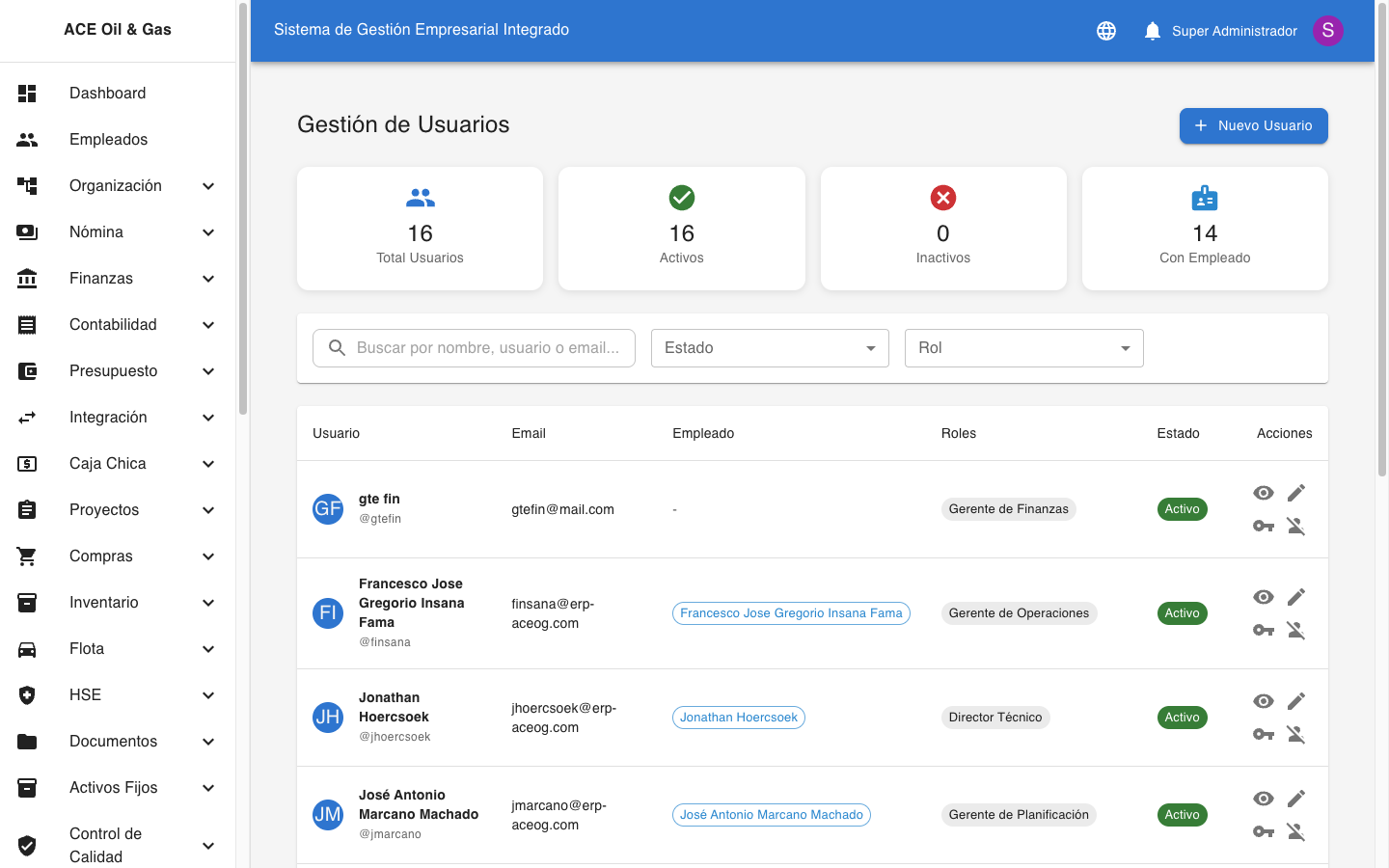
- En el menú lateral izquierdo, busque la opción "Administración"
- Haga clic en el ícono de flecha (▼) para expandir las opciones
- Verá las siguientes secciones:
- Usuarios: Gestión de cuentas
- Roles: Gestión de roles y permisos
⚠️ Nota: Solo usuarios con permisos de administración pueden acceder a este módulo.
Lista de Usuarios
Ver Todos los Usuarios
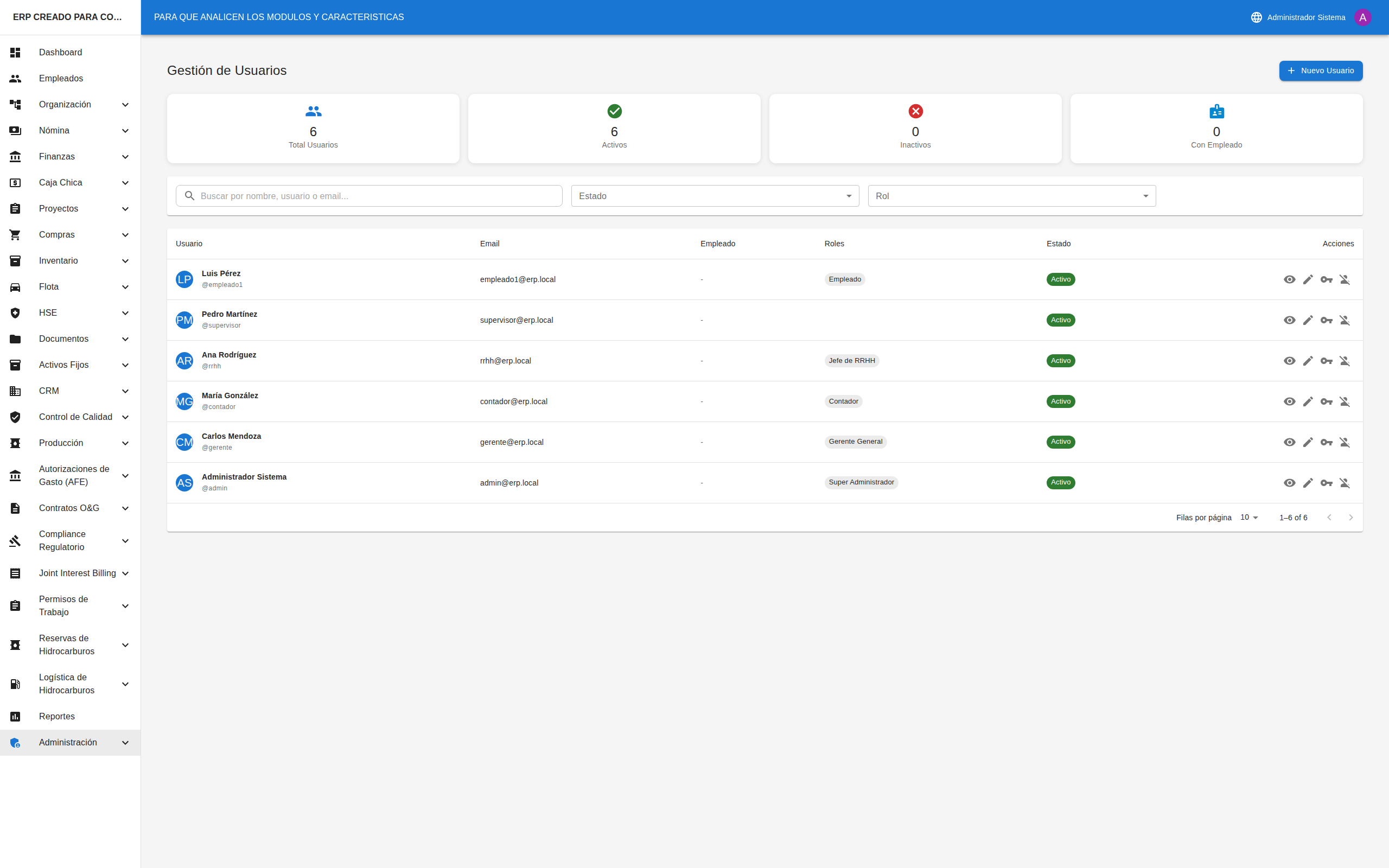
- En el menú, seleccione "Administración" → "Usuarios"
- Verá indicadores y la tabla/tarjetas de usuarios
Indicadores Principales
| Indicador | Descripción |
|---|---|
| Total Usuarios | Cantidad de usuarios registrados |
| Activos | Usuarios que pueden iniciar sesión |
| Inactivos | Usuarios desactivados |
| Con Empleado | Usuarios vinculados a empleados |
Filtros Disponibles
| Filtro | Opciones |
|---|---|
| Búsqueda | Por nombre, usuario o email |
| Estado | Activo, Inactivo |
| Rol | Filtrar por rol asignado |
Columnas de la Tabla
| Columna | Descripción |
|---|---|
| Avatar | Iniciales del usuario |
| Nombre | Nombre completo |
| Usuario | Nombre de usuario (username) |
| Correo electrónico | |
| Empleado | Empleado vinculado (si hay) |
| Roles | Roles asignados |
| Estado | Activo o Inactivo |
| Acciones | Ver, Editar, Restablecer, Activar/Desactivar |
Crear un Nuevo Usuario
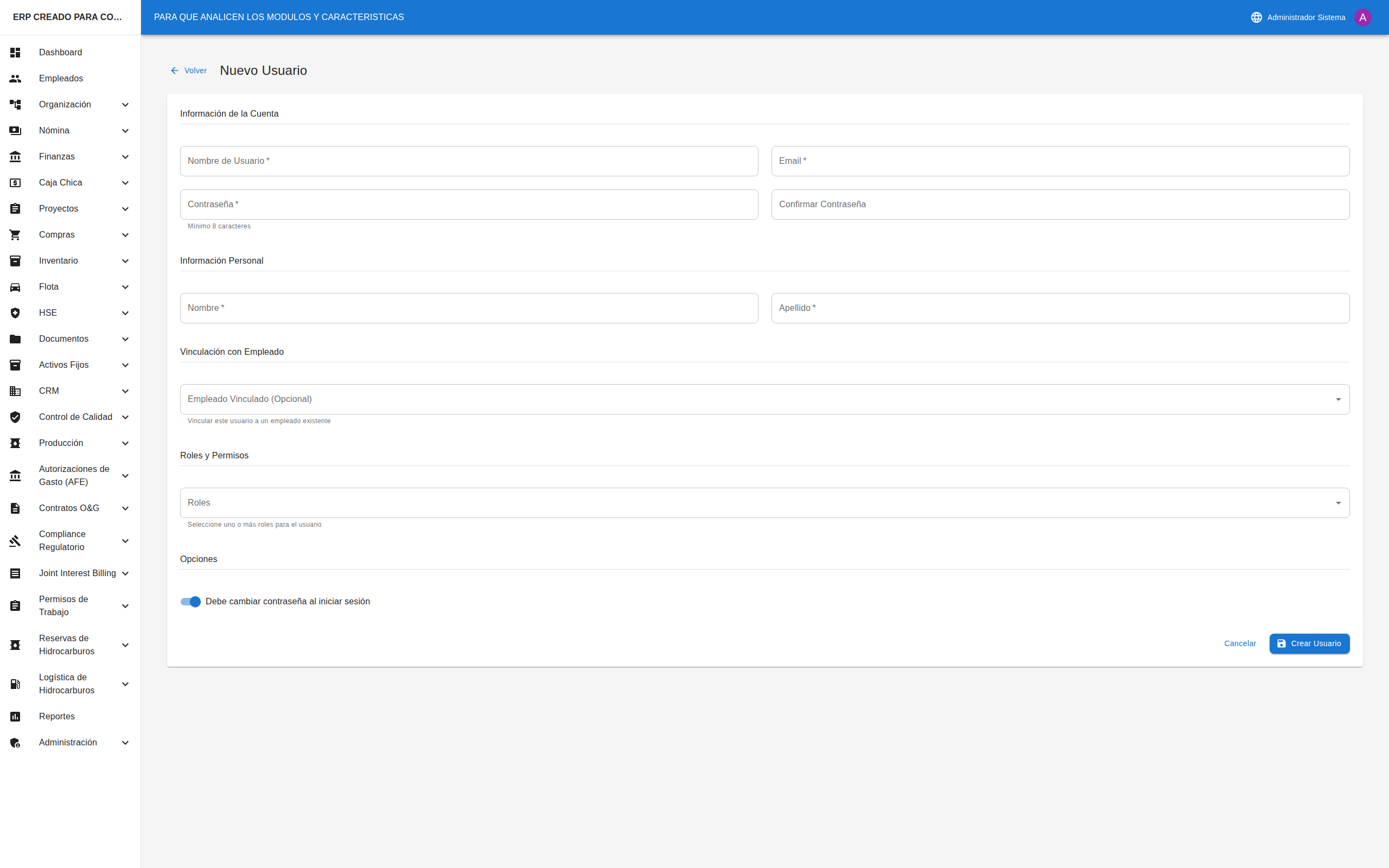
Existen dos formas de crear usuarios:
Opción 1: Desde el módulo de Usuarios
- Haga clic en el botón "+ Nuevo Usuario"
- Se abrirá una página con el formulario
- Complete los campos requeridos
- Haga clic en "Guardar"
Opción 2: Desde la ficha del Empleado
- Vaya al detalle del empleado
- Haga clic en la pestaña "Usuarios"
- Si no tiene usuario, verá la opción "Crear Nuevo Usuario"
- El sistema vinculará automáticamente el usuario al empleado
Campos del Formulario
| Campo | Obligatorio | Descripción |
|---|---|---|
| Nombre | ✅ Sí | Nombre del usuario |
| Apellido | ✅ Sí | Apellido del usuario |
| Usuario | ✅ Sí | Nombre de usuario para login (único) |
| ✅ Sí | Correo electrónico (único) | |
| Contraseña | ✅ Sí | Contraseña inicial (mínimo 8 caracteres) |
| Confirmar Contraseña | ✅ Sí | Repetir contraseña |
| Empleado | ❌ No | Vincular a un empleado existente |
| Roles | ✅ Sí | Seleccionar uno o más roles |
| Activo | ✅ Sí | Si puede iniciar sesión |
Importante: El username y email deben ser únicos en el sistema.
Ver Detalle de un Usuario
- En la lista, haga clic en el ícono de ojo (👁)
- Verá:
- Información del usuario
- Roles asignados
- Permisos efectivos
- Empleado vinculado
- Historial de accesos
Editar un Usuario
- En la lista o detalle, haga clic en el ícono de lápiz (✏️)
- Modifique los campos necesarios
- Haga clic en "Guardar"
Nota: No puede cambiar el nombre de usuario (username) después de creado.
Activar/Desactivar un Usuario
- En la lista, haga clic en el ícono de persona (activar/desactivar)
- Confirme la acción
- El estado cambia inmediatamente
| Acción | Efecto |
|---|---|
| Desactivar | El usuario no puede iniciar sesión |
| Activar | El usuario puede iniciar sesión nuevamente |
Restablecer Contraseña
- En la lista, haga clic en el ícono de llave (🔑)
- Confirme la acción
- Se genera una contraseña temporal
- Copie la contraseña y entréguela al usuario
- El usuario deberá cambiarla en su próximo inicio de sesión
⚠️ Importante: La contraseña temporal solo se muestra una vez. Cópiela antes de cerrar el diálogo.
Asignar Usuario Existente a Empleado
Si tiene un usuario creado que no está vinculado a ningún empleado:
- Vaya a la ficha del empleado (módulo Empleados)
- Haga clic en la pestaña "Usuarios"
- Haga clic en "Asignar Usuario Existente"
- Seleccione el usuario de la lista de usuarios disponibles
- Confirme la asignación
Nota: Solo aparecerán usuarios activos que no estén vinculados a otro empleado.
Vincular Usuario a Empleado
Para vincular un usuario existente a un empleado:
- Edite el usuario
- En el campo "Empleado", seleccione el empleado de la lista
- Guarde los cambios
Restricción: Un empleado solo puede tener un usuario asignado. Si intenta asignar un segundo usuario, el sistema mostrará un error.
Gestión de Roles
Ver Lista de Roles
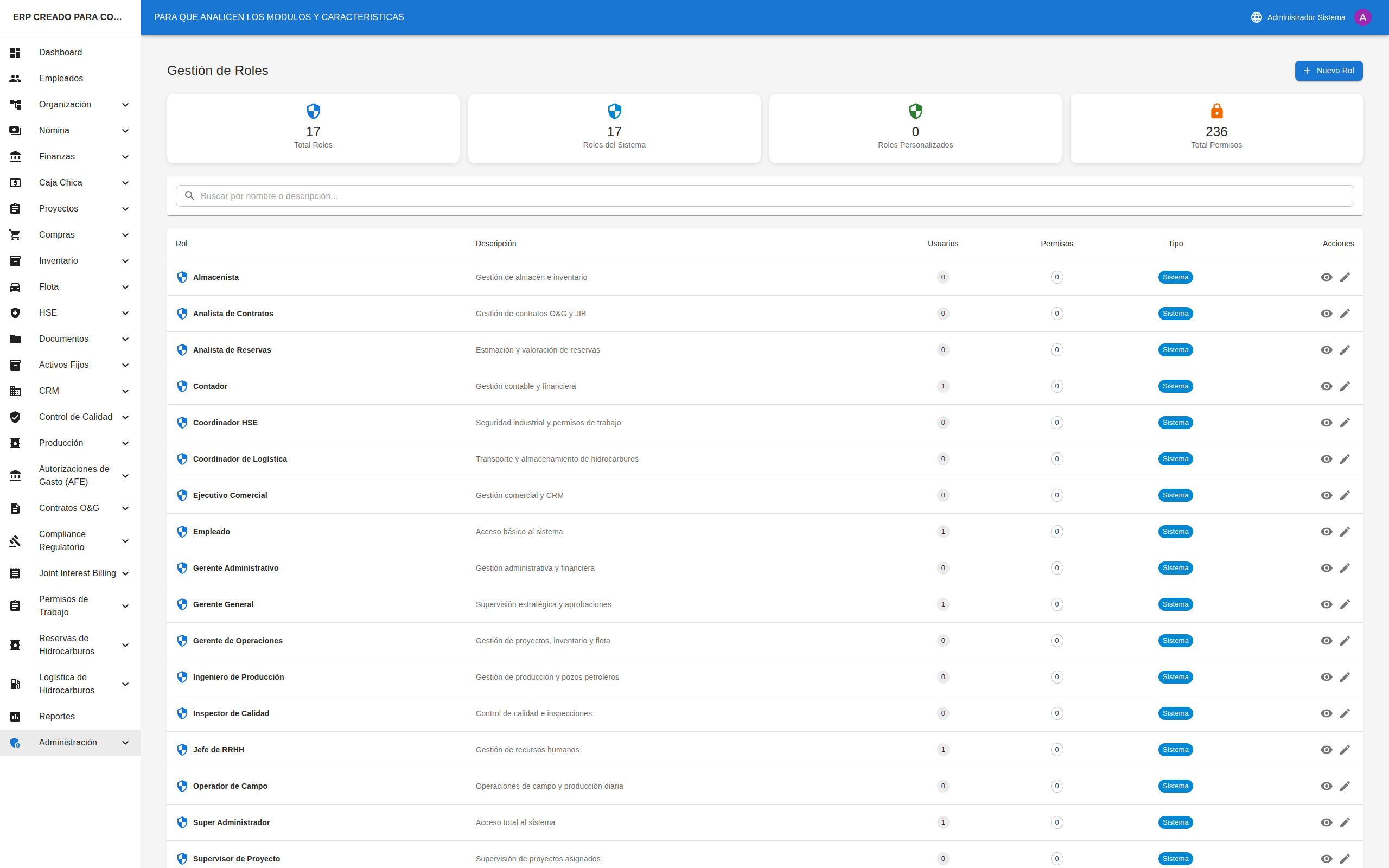
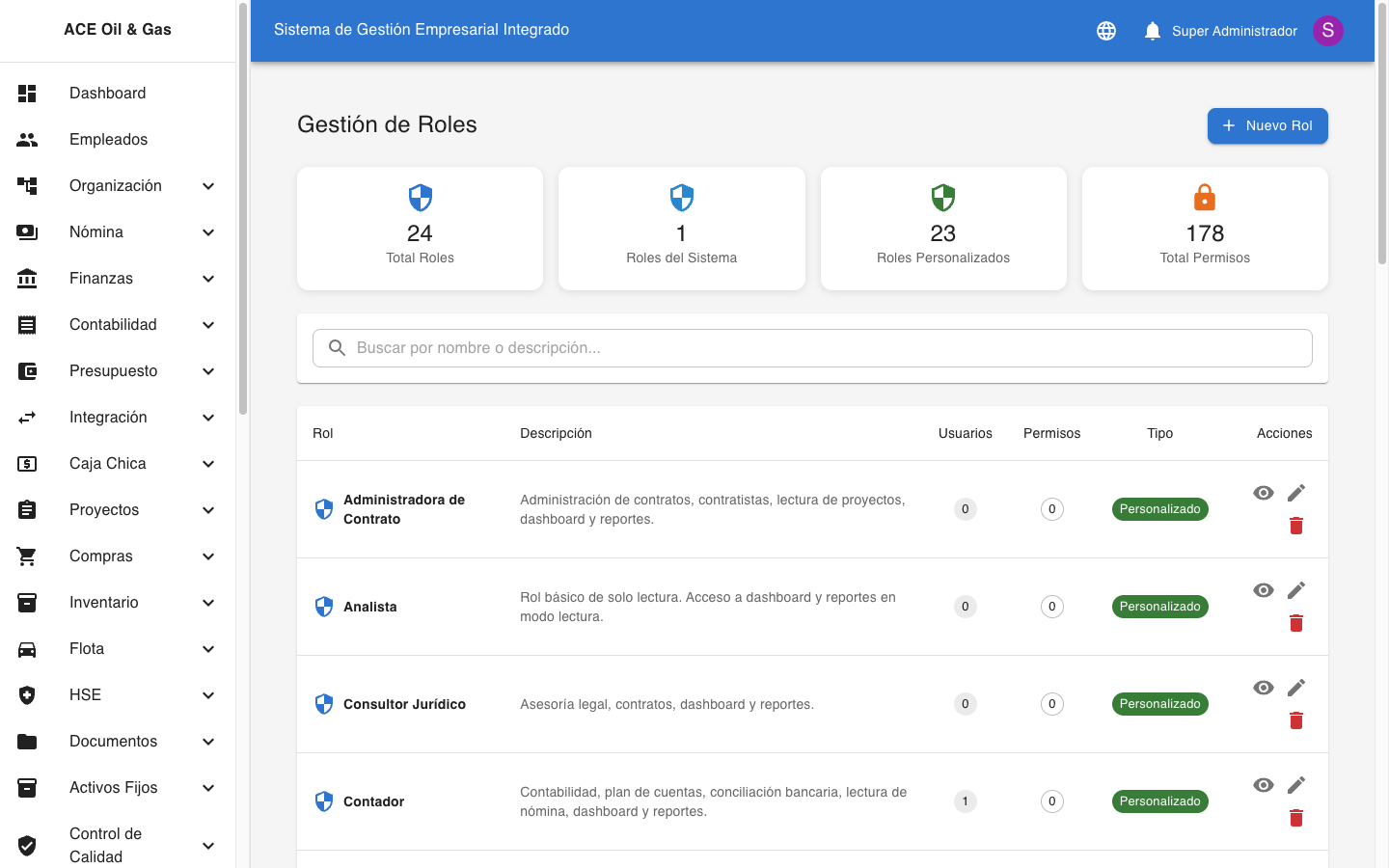
- En el menú, seleccione "Administración" → "Roles"
- Verá la lista de roles disponibles
Roles Predefinidos
| Rol | Descripción |
|---|---|
| Administrador | Acceso total |
| Supervisor | Acceso con aprobaciones |
| Usuario | Acceso básico |
Crear un Nuevo Rol
- Haga clic en "+ Nuevo Rol"
- Complete el formulario:
| Campo | Obligatorio | Descripción |
|---|---|---|
| Nombre | ✅ Sí | Nombre del rol |
| Descripción | ❌ No | Descripción del rol |
| Permisos | ✅ Sí | Seleccionar permisos |
- Marque los permisos que tendrá el rol
- Haga clic en "Guardar"
Asignar Permisos
Los permisos se organizan por módulo:
| Módulo | Permisos Disponibles |
|---|---|
| Empleados | Leer, Crear, Editar, Eliminar |
| Proyectos | Leer, Crear, Editar, Eliminar, Aprobar |
| Finanzas | Leer, Crear, Editar, Aprobar, Conciliar |
| Inventario | Leer, Crear, Editar, Mover |
| HSE | Leer, Crear, Editar, Aprobar |
| Usuarios | Leer, Crear, Editar, Restablecer |
Consejos Útiles
Para Crear Usuarios
- ✅ Use nombres de usuario fáciles de recordar
- ✅ Vincule a empleados cuando sea posible
- ✅ Asigne solo los roles necesarios
- ✅ Use contraseñas seguras
Para Gestionar Accesos
- ✅ Desactive usuarios que ya no necesitan acceso
- ✅ Revise los roles periódicamente
- ✅ No comparta cuentas entre personas
- ✅ Restablezca contraseñas si hay sospecha de compromiso
Para Roles
- ✅ Cree roles específicos para cada función
- ✅ Siga el principio de mínimo privilegio
- ✅ Documente qué hace cada rol
Preguntas Frecuentes
¿Puedo eliminar un usuario?
No se recomienda eliminar usuarios. Es mejor desactivarlos para mantener el historial de auditoría.
¿Qué pasa si olvido mi contraseña?
Contacte a un administrador para que restablezca su contraseña.
¿Puedo tener varios roles?
Sí. Un usuario puede tener múltiples roles y tendrá todos los permisos combinados.
¿Por qué no veo ciertos módulos?
Su rol no tiene permisos para esos módulos. Contacte a un administrador si necesita acceso.
¿Cómo cambio mi propia contraseña?
Vaya a Configuración (ícono de engranaje) → Cambiar Contraseña.
¿Puedo ver quién hizo qué en el sistema?
Sí, el sistema registra todas las acciones. Consulte el módulo de Auditoría.